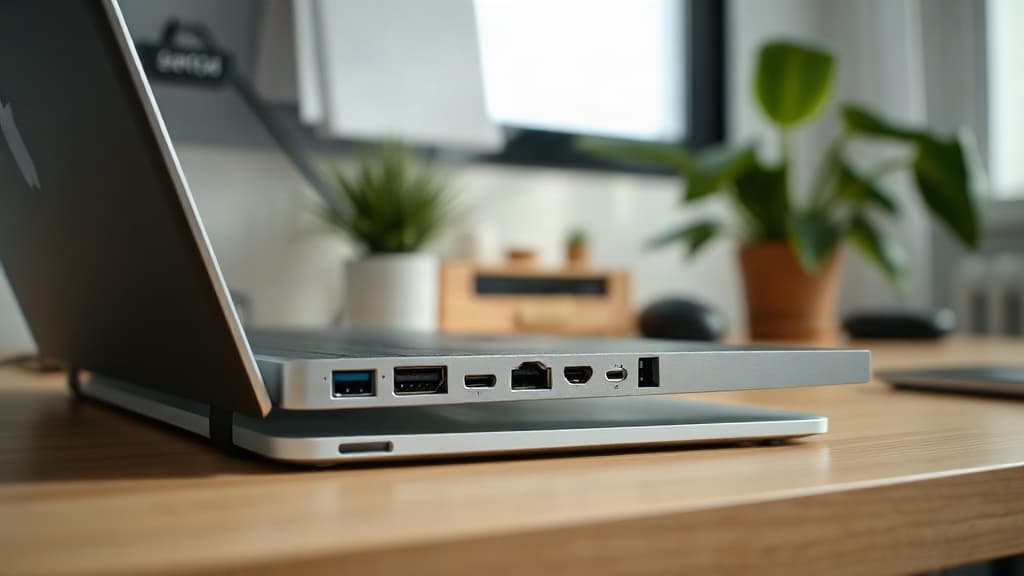
Un port d’ordinateur portable est une prise externe qui permet de brancher des périphériques via un câble, selon des normes précises de forme, de signaux et parfois d’alimentation. Les ports servent à transférer des données, alimenter des appareils ou transmettre de la vidéo et du son. Le choix et le nombre de ports influencent directement votre confort et votre efficacité en télétravail.
L’essentiel à retenir : les ports de portable en bref
La version courte :
- Un port est une interface physique pour connecter un périphérique.
- Les principaux ports actuels sont USB-A, USB-C, HDMI, DisplayPort, Ethernet, jack audio et lecteur SD.
- Certains ports sont polyvalents (USB-C, Thunderbolt), d’autres spécialisés (HDMI, Ethernet).
- Vérifiez les fonctions réelles d’un port USB-C (alimentation, vidéo, Thunderbolt) avant d’acheter.
- Les ports influencent la facilité à brancher des écrans, disques, réseaux ou accessoires.
Pour un panorama complet sur le choix d’un ordinateur portable adapté au télétravail, consultez Portable de télétravail : le guide complet pour la France.
Quels sont les principaux ports d’un ordinateur portable ?
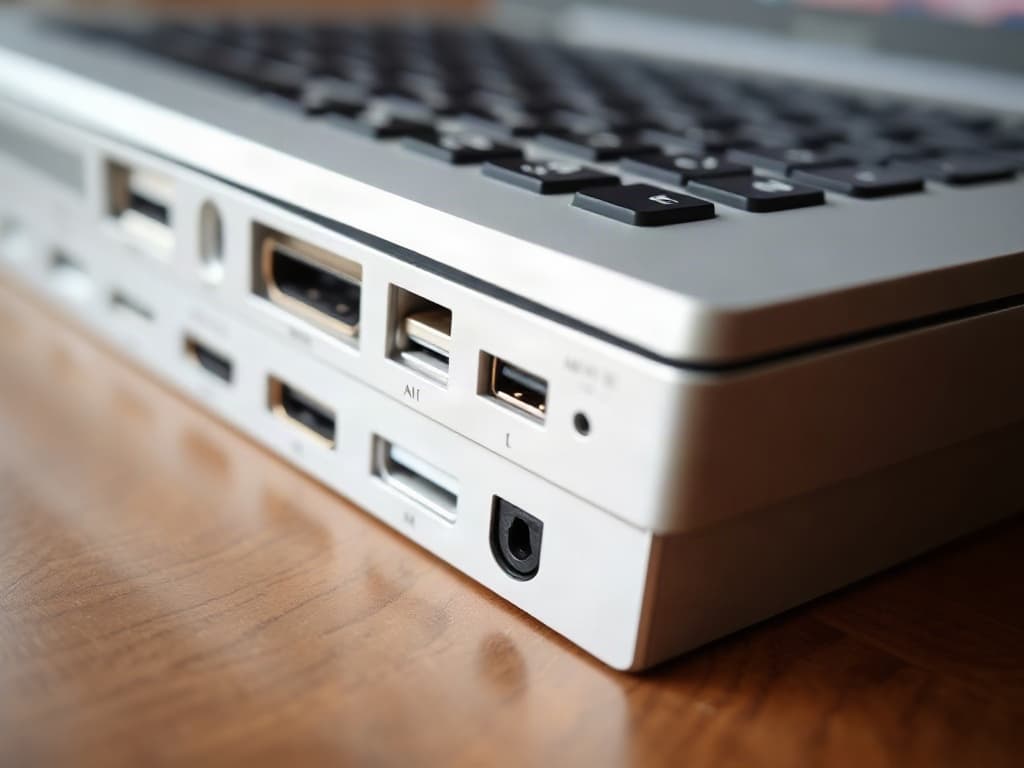
Chaque port a une forme, une fonction et des capacités différentes. Voici les plus courants selon la fiche technique des fabricants :
Port | Fonction principale | Caractéristiques (selon la fiche technique) |
|---|---|---|
USB-A | Données, accessoires | Rectangulaire, USB 2.0 (≈480 Mbps), USB 3.x (jusqu’à 10 Gbps) |
USB-C | Polyvalent | Ovale, réversible, données, vidéo, alimentation, parfois Thunderbolt |
Thunderbolt (USB-C) | Haut débit, multi-écrans | Jusqu’à 40 Gbps, eGPU, stockage rapide, chaînage d’écrans |
HDMI | Vidéo/audio | Numérique, jusqu’à HDMI 2.1 (4K 120 Hz ou 8K 60 Hz), pas de chaînage |
DisplayPort/mini-DP | Vidéo | Jusqu’à 16K 60 Hz, multi-écrans via MST, FreeSync/G-Sync |
Ethernet (RJ-45) | Réseau filaire | Stable, Gigabit courant, Cat 8 jusqu’à 40 Gbps, de moins en moins présent |
Jack audio 3,5 mm | Audio (casque/micro) | Parfois absent sur ultrabooks, sortie combinée |
Lecteur de carte SD | Transfert de photos/vidéos | Pratique pour appareils photo, rare sur modèles fins |
Les ports plus anciens comme VGA, DVI ou micro-USB sont désormais rares, mais peuvent subsister sur certains modèles ou périphériques.
Comment fonctionnent les ports et pourquoi sont-ils importants en télétravail ?
Les ports servent d’interface entre votre ordinateur et vos accessoires : écran externe, souris, clavier, disque dur, imprimante, casque, réseau filaire, etc. Ils permettent d’étendre les possibilités de votre poste de travail.
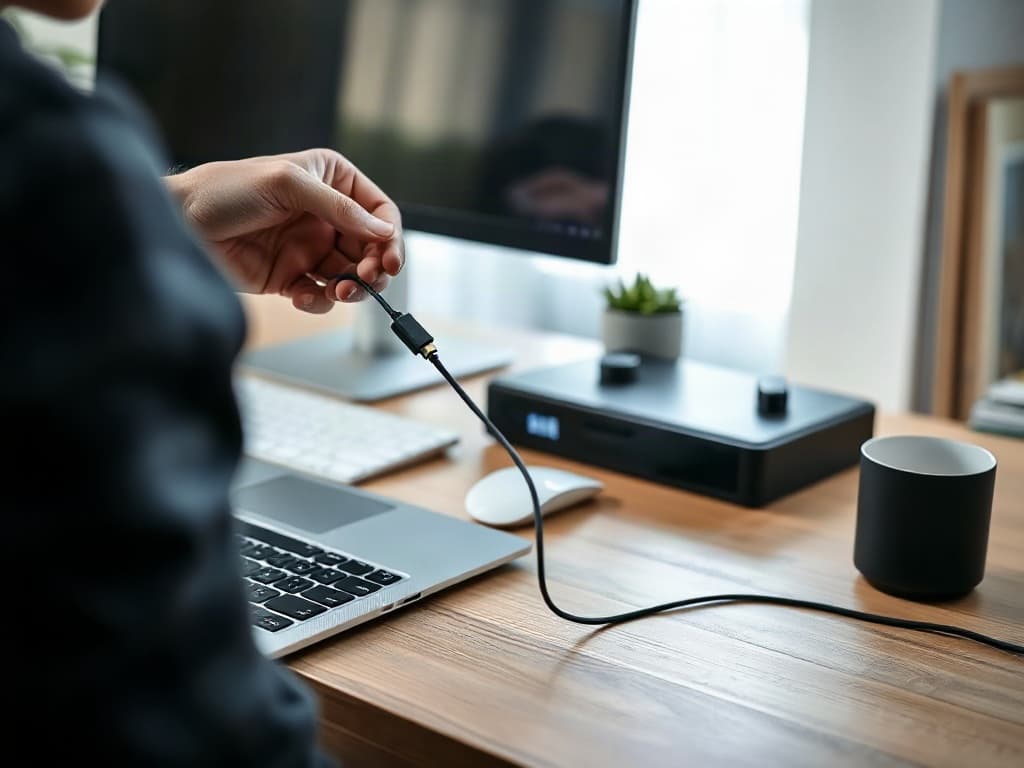
- USB-A : le standard historique pour brancher souris, claviers, clés USB, disques externes. Les versions récentes (USB 3.x) offrent des transferts rapides.
- USB-C : plus compact et réversible, il peut servir à charger l’ordinateur, transférer des données, connecter un écran ou un dock. Mais tous les ports USB-C ne proposent pas toutes ces fonctions : il faut vérifier la fiche technique pour savoir si le port prend en charge l’alimentation (Power Delivery), la vidéo (DisplayPort Alt Mode) ou Thunderbolt.
- Thunderbolt : via USB-C, il offre des débits très élevés, permet de brancher plusieurs écrans ou des accessoires performants (stockage rapide, carte graphique externe). Ce port reste réservé aux modèles haut de gamme.
- HDMI et DisplayPort : pour connecter un ou plusieurs écrans externes. HDMI est le plus répandu, mais ne permet pas de chaîner plusieurs écrans comme DisplayPort. DisplayPort (ou mini-DP) est privilégié pour les configurations multi-écrans ou les écrans à haute fréquence.
- Ethernet (RJ-45) : offre une connexion réseau filaire stable, utile si le Wi-Fi est instable. Ce port est moins courant sur les portables fins : un adaptateur USB-Ethernet peut alors être nécessaire. Pour plus de conseils sur le réseau au bureau, voir Wi-Fi en télétravail : le guide complet pour la France.
- Jack audio 3,5 mm : pour brancher un casque ou un micro. Certains ultrabooks n’en ont plus, ce qui impose d’utiliser le Bluetooth ou un adaptateur USB.
- Lecteur de carte SD : utile pour les photographes ou vidéastes, il disparaît sur les modèles ultrafins.
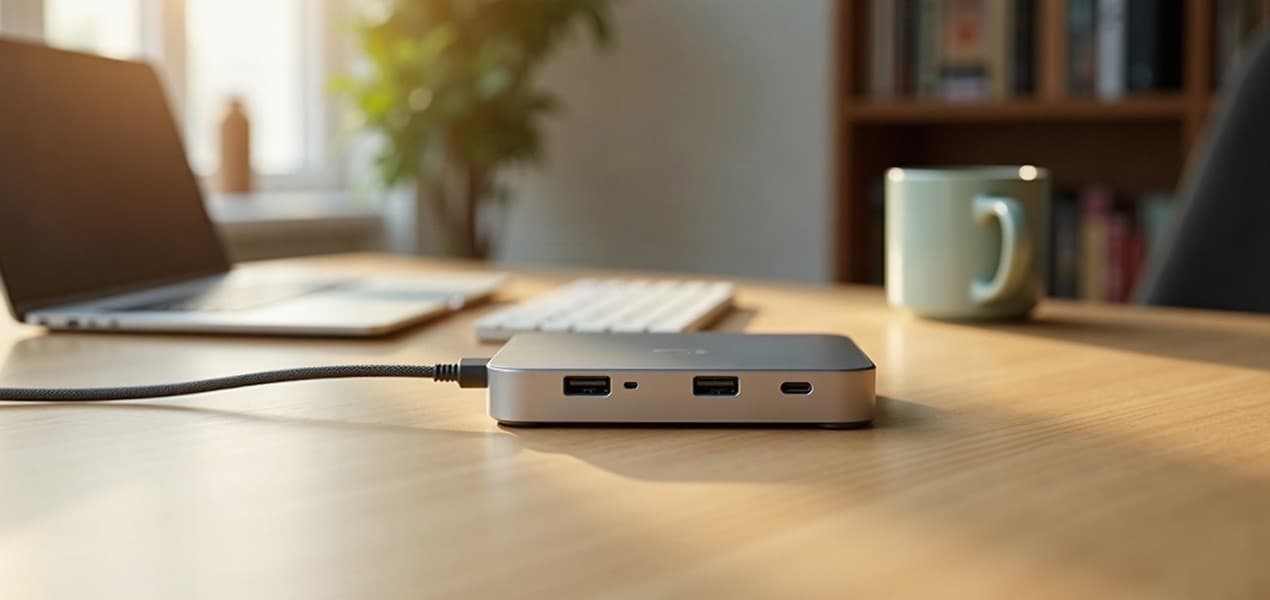
Pour multiplier les ports ou brancher plusieurs périphériques, un dock USB-C ou Thunderbolt peut être utile. Voir Docks USB-C et Thunderbolt : le guide complet en France.
Que vérifier avant de choisir un ordinateur portable pour le télétravail ?
- Vos besoins principaux : écran(s) externe(s), réseau filaire, accessoires USB, stockage externe, audio, carte SD.
- Nombre et type de ports : certains modèles n’offrent que deux ports USB-C, d’autres conservent USB-A, HDMI ou Ethernet. Vérifiez la fiche technique du fabricant.
- Compatibilité des ports USB-C : un port USB-C peut servir uniquement à la recharge, ou aussi à la vidéo et au transfert rapide de données. Cherchez les mentions « Power Delivery », « DisplayPort Alt Mode » ou « Thunderbolt ».
- Adaptateurs et hubs : si un port manque (Ethernet, HDMI, USB-A), prévoyez un adaptateur ou un hub. Certains docks permettent de tout centraliser.
- Évolutivité : si vous prévoyez d’ajouter des écrans ou accessoires, anticipez le nombre de ports nécessaires.
- Sécurité : désactivez les ports inutilisés si possible, évitez de brancher des périphériques inconnus, et privilégiez des hubs ou docks de fabricants reconnus. Cela limite les risques de malware ou de vol de données via les ports physiques. Aucun port n’est totalement sécurisé : la vigilance reste la meilleure protection.
Pour choisir votre installation de bureau, consultez aussi Bureau de télétravail : le guide complet pour la France et Clavier et souris ergonomiques : le guide complet en France.
Tableau récapitulatif des ports courants et de leurs usages
Port | Usage principal | Présence sur portables récents |
|---|---|---|
USB-A | Accessoires, stockage | Fréquent, mais diminue |
USB-C | Polyvalent | Devenu standard |
Thunderbolt | Haut débit, multi-écrans | Haut de gamme |
HDMI | Écran externe | Très courant |
DisplayPort | Multi-écrans, pro | Surtout sur stations de travail |
Ethernet | Réseau filaire | Rare sur ultrabooks |
Jack audio | Casque/micro | Parfois absent |
Lecteur SD | Photos/vidéos | Rare sur modèles fins |
Sources
- Qu’est-ce qu’un port matériel ?
- Les ports essentiels sur un ordinateur portable
- Signification des symboles de ports de portable
- Guide sur les ports USB-C et compatibilité
Les questions fréquentes
Comment savoir si un port USB-C prend en charge la vidéo ou l’alimentation ?
Il faut consulter la fiche technique du fabricant ou les symboles près du port. Un port USB-C peut supporter la recharge (Power Delivery), la sortie vidéo (DisplayPort Alt Mode) ou Thunderbolt, mais ce n’est pas systématique. Vérifiez toujours les spécifications avant l’achat.
Peut-on ajouter des ports à un ordinateur portable ?
Oui, il existe des hubs ou des stations d’accueil (docks) USB-C ou Thunderbolt qui ajoutent des ports supplémentaires (USB-A, HDMI, Ethernet, etc.). Ils sont utiles si votre portable manque de connectique ou pour simplifier les branchements au bureau.
Pourquoi certains ports disparaissent-ils sur les nouveaux portables ?
Les fabricants privilégient la finesse et la légèreté des ordinateurs, ce qui limite la place pour les ports volumineux comme l’Ethernet, le HDMI standard ou le lecteur de carte SD. Les adaptateurs et hubs deviennent alors nécessaires pour retrouver certaines fonctions.
Un port Thunderbolt est-il indispensable pour le télétravail ?
Non, il n’est pas indispensable pour la majorité des usages de bureau. Thunderbolt est surtout utile pour les transferts très rapides, le chaînage de plusieurs écrans ou des accessoires professionnels exigeants. Pour un usage classique, USB-C et HDMI suffisent souvent.
Sources consultées
Commentaires
Aucun commentaire pour le moment. Lancez la conversation.