
Pour choisir un ordinateur portable de télétravail en France, commencez par vos logiciels, les règles de votre employeur et les écrans que vous souhaitez connecter. Choisissez ensuite la mémoire, le stockage et le format. La bonne configuration est celle qui répond à votre journée réelle, avec des connexions vérifiées et une assistance adaptée, plutôt que celle dont la fiche technique est la plus longue.
Les sélections en détail
- Meilleur choix
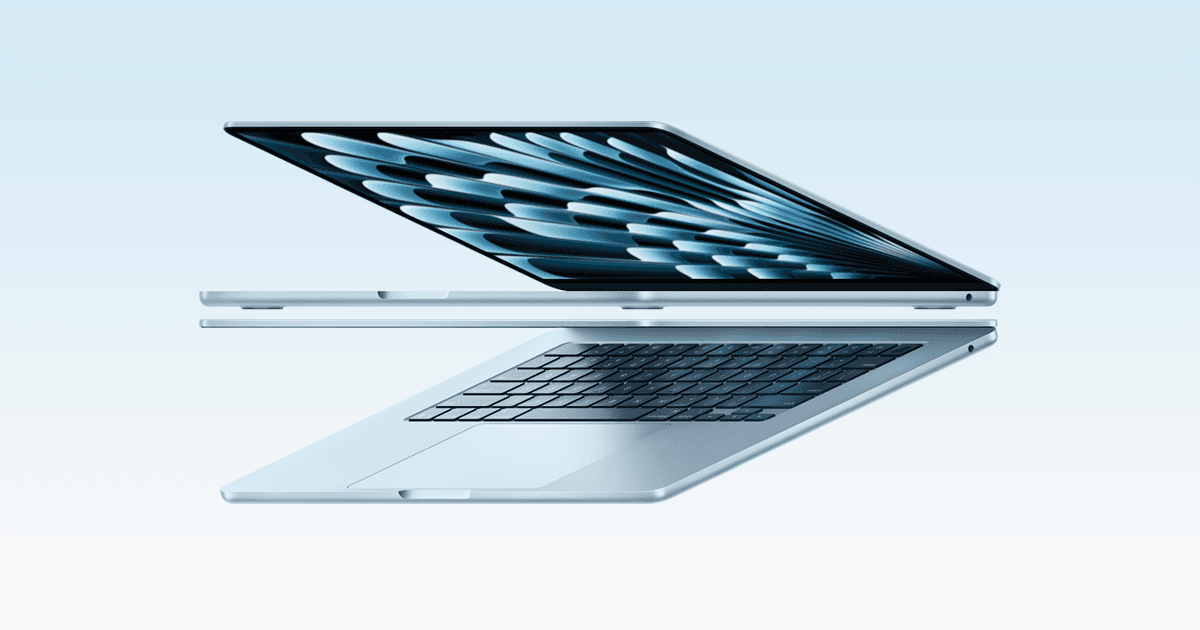
Une option macOS à comparer
Apple MacBook Air 13" (M5), 16GB, 512GB
Le MacBook Air 13 pouces M5 avec 16 Go de mémoire et 512 Go de stockage peut convenir si vos logiciels professionnels fonctionnent sous macOS.
Voir chez AppleVérifiez le clavier français, le chargeur et les écrans pris en charge avant de commander. La référence locale peut différer du modèle américain. Nous ne l’avons pas testé.
Nous n’avons pas testé ces ordinateurs ni les associations de matériel décrites. Ce guide propose une méthode de sélection fondée sur les documents des fabricants. Les profils et tableaux sont des outils de décision éditoriaux, sans classement de modèles ni promesse de performances mesurées.
La décision rapide : écrire le besoin avant de comparer
Point de départ | Information à noter | Critère de validation |
|---|---|---|
Applications | Nom, version, système requis | Compatibilité confirmée |
Bureau | Écrans, accessoires et connexions | Installation complète documentée |
Déplacements | Fréquence et matériel transporté | Ensemble pratique à emporter |
Assistance | Interlocuteur et solution de remplacement | Procédure comprise avant l’achat |
Distinguez trois besoins indispensables de quelques préférences. Un ordinateur dont une condition essentielle reste inconnue ne doit pas passer devant un autre simplement parce que son processeur paraît plus récent. Résolvez d’abord les inconnues.
1. Décrire une vraie journée de travail
Listez les logiciels ouverts en même temps : navigateur, messagerie, documents, tableurs, visioconférence et applications métier. Notez les tâches occasionnelles qui peuvent être exigeantes, comme l’export d’une vidéo ou l’ouverture d’un projet volumineux.
Décrivez le problème de votre appareil actuel. Une application lente, un manque de place, un écran peu pratique et une connexion instable appellent des réponses différentes. Remplacer tout l’ordinateur n’est pas automatiquement la première étape.
Si le matériel est destiné à un usage professionnel encadré, demandez la liste des appareils et systèmes acceptés. Vérifiez la gestion du poste, les comptes, le VPN et les périphériques autorisés. Un achat personnel doit être compatible avec cette organisation avant la commande.
2. Vérifier les logiciels et le système
Consultez les exigences actuelles de chaque application indispensable. Relevez le système, l’architecture du processeur et les éventuelles fonctions graphiques nécessaires. Une configuration minimale permet parfois seulement de lancer le logiciel ; elle ne décrit pas tous les projets possibles.
Adobe publie par exemple des exigences propres à Premiere. Utilisez les indications correspondant à votre version et à votre travail. Une recommandation générale pour la bureautique ne constitue pas une configuration validée pour tous les montages vidéo.
Ajoutez les outils moins visibles : imprimante, scanner, lecteur de cartes, application ancienne ou extension particulière. Une fonction utilisée une fois par mois peut rester indispensable. Demandez une confirmation écrite lorsque la documentation laisse un doute.
3. Choisir la mémoire selon la charge réelle
Pour un nouvel ordinateur de bureautique polyvalent, 16 Go représentent souvent notre point de départ éditorial. Ce n’est ni une exigence universelle ni une garantie de fluidité. Les machines virtuelles, grands projets et logiciels spécialisés peuvent nécessiter davantage ; un usage très limité peut être différent.
Observez votre machine actuelle pendant une séance représentative. Sur Mac, Apple explique notamment l’indicateur de pression sur la mémoire dans Moniteur d’activité. Interprétez ces informations avec les ralentissements réellement constatés, pas à partir d’un pourcentage isolé.
Vérifiez si la mémoire du modèle exact peut évoluer. Lorsque ce n’est pas le cas, choisissez la configuration pour votre besoin prévisible. Ne supposez pas qu’une nouvelle génération conserve les possibilités d’extension d’une ancienne version.
4. Séparer capacité de stockage et récupération
Additionnez applications, fichiers de travail conservés localement et besoins des projets en cours. Prévoyez de la marge pour les fichiers temporaires et les mises à jour. Une grande capacité ne dispense pas de décider où les documents doivent être enregistrés.
Demandez à votre employeur quelles données peuvent rester sur l’ordinateur et quel système de sauvegarde est prévu. Vérifiez l’accès aux fichiers nécessaires avant de rendre l’ancien appareil. La présence d’un dossier synchronisé ne répond pas à elle seule à toutes les questions de récupération.
Notre guide des NAS pour le télétravail en France présente une option de stockage local. Elle n’est pas obligatoire pour chaque portable et doit rester compatible avec les règles applicables à vos fichiers professionnels.
5. Évaluer l’écran avec vos documents
Ouvrez, si possible, les types de documents que vous utilisez à une taille de texte confortable. Comparez l’espace utile, les reflets et la facilité de lecture. Une résolution élevée ne garantit pas que votre logiciel ou votre disposition de fenêtres sera agréable à utiliser.
Décidez si le portable sera l’écran principal ou un appareil souvent relié à un moniteur. Cette distinction change le poids à donner à sa taille. Un grand écran peut être appréciable à domicile, mais moins pratique pendant des déplacements fréquents.
Pensez également à l’emplacement prévu : fenêtre, lampe et profondeur du bureau. Évaluez la situation réelle plutôt que de déduire une qualité d’usage de la seule mention d’une finition de dalle.
6. Contrôler le clavier français et les accessoires
Vérifiez la disposition du clavier sur l’appareil effectivement vendu. Pour un modèle importé ou reconditionné, demandez une photo si nécessaire : le nom de la gamme ne garantit pas un clavier français. Essayez les accents, raccourcis et touches de navigation que vous utilisez souvent.
Notre guide des claviers et souris pour le télétravail complète cette décision si vous travaillez principalement avec des périphériques externes. Testez tout de même le pavé tactile et le clavier intégré pour les jours de déplacement.
Contrôlez le chargeur et le cordon secteur inclus dans l’offre française. Une alimentation absente ou différente doit être prise en compte avant le paiement. Un connecteur USB-C identique ne prouve pas que n’importe quel chargeur convient au portable.
7. Dessiner les connexions avant de commander
Inscrivez chaque écran, le dock éventuel et les périphériques sur un schéma simple. Pour les moniteurs, notez la résolution et la fréquence souhaitées. Cherchez la combinaison prise en charge par le portable, pas seulement le nombre de sorties visibles sur le dock.
Apple indique que la prise en charge des écrans externes dépend du modèle de Mac. Appliquez cette même discipline aux autres fabricants : consultez la référence exacte et ses conditions. Deux prises vidéo ne garantissent pas deux bureaux indépendants dans toutes les configurations.
USB-C décrit la forme du connecteur. Vidéo, données et recharge doivent être confirmées séparément. Les documents USB-IF sur USB4 donnent le cadre technique, mais le résultat dépend des capacités communes de l’ordinateur, du dock, du câble et de l’écran.
Posez une question précise au fabricant ou au vendeur : cette combinaison fonctionnera-t-elle avec ces deux moniteurs, ces câbles et ce système ? Conservez la réponse avec les références. C’est plus utile qu’une promesse générale de compatibilité.
8. Tester caméra, son et réseau séparément
Essayez d’abord la caméra existante à l’emplacement prévu. Un changement d’éclairage ou de cadrage peut répondre à un problème qui ne nécessite pas un nouvel ordinateur. Notre guide des webcams pour les réunions traite cette sélection séparée.
Pendant un appel, distinguez image sombre, microphone mal choisi et interruption réseau. Notez le symptôme et la configuration utilisée. Une application personnelle qui fonctionne ne valide pas automatiquement tous les outils gérés par votre entreprise.
Si Ethernet passe par un dock, incluez cette connexion dans vos essais. Un appel réussi en Wi-Fi ne démontre pas que l’interface réseau du dock est configurée. Le test doit reproduire votre installation finale.
9. Mesurer la mobilité de l’ensemble
Considérez le portable, son chargeur, les adaptateurs et les accessoires transportés. Répartissez ce qui reste au bureau et ce qui voyage. Un appareil léger peut nécessiter un ensemble d’accessoires peu pratique au quotidien.
Lisez les conditions des annonces d’autonomie. Une mesure en lecture vidéo n’est pas une promesse pour une journée de conférences ou d’applications métier. Vérifiez votre propre usage pendant la période d’évaluation applicable chez le vendeur, selon ses conditions.
Pour un second chargeur, recherchez la compatibilité explicitement annoncée avec le modèle. Vérifiez la puissance fournie au portable et les exigences de câble. Ne confondez pas commodité du branchement et capacité de recharge suffisante.
10. Comparer la référence française, pas la gamme
Deux offres portant le même nom commercial peuvent différer par la mémoire, le stockage, l’écran ou le clavier. Comparez les références complètes. Ne transférez pas automatiquement les caractéristiques d’un essai étranger à la version française.
En reconditionné, demandez l’état décrit de l’appareil, les informations disponibles sur la batterie et le contenu du colis. Une appréciation générale comme « bon état » ne répond pas à toutes ces questions. Gardez la fiche d’offre et la facture.
Lisez les modalités de livraison, de retour et de prise en charge des problèmes. Ce guide n’interprète pas les droits applicables à une transaction particulière. Pour un outil de travail indispensable, prévoyez aussi le fonctionnement pendant une réparation : ordinateur de secours ou solution de l’employeur.
11. Faire un choix documenté
Condition | Candidat A | Candidat B |
|---|---|---|
Logiciels indispensables | Preuve à consigner | Preuve à consigner |
Écrans et dock | Association confirmée | Association confirmée |
Mémoire et stockage | Référence complète | Référence complète |
Transport | Ensemble à emporter | Ensemble à emporter |
Assistance | Procédure connue | Procédure connue |
Ne donnez pas une bonne note à une information absente. Lorsque les deux candidats remplissent les conditions essentielles, privilégiez les différences que vous remarquerez tous les jours : écran, clavier, connexions et transport.
12. Valider le portable avant la transition
- Comparer la référence livrée et les accessoires à la commande.
- Suivre l’installation approuvée par l’entreprise.
- Ouvrir les logiciels et comptes nécessaires.
- Tester un écran, puis la configuration complète.
- Reproduire une séance de travail avec appel et fichiers.
- Vérifier recharge, veille et reconnexion au bureau.
- Confirmer l’accès aux données et le dispositif de récupération.
- Consigner les problèmes avant de retirer l’ancien poste.
En cas de difficulté, gardez une description reproductible : tâche, appareils branchés, moment et résultat. Modifiez un élément à la fois. Votre dossier final doit réunir les besoins, la référence exacte, le schéma des connexions et les vérifications effectuées ; il servira aussi lors d’une prochaine évolution du bureau.
Pour compléter cette étape, consultez notre guide sur les thèmes suivants : stations d’accueil et connexions et intégrez cette décision au même plan de travail.
Les questions fréquentes
Quelle mémoire choisir pour un portable de travail ?
16 Go sont souvent notre point de départ éditorial pour la bureautique générale. Vérifiez surtout les exigences de vos applications et vos tâches simultanées.
Tous les ports USB-C permettent-ils de brancher un écran ?
Non. Vérifiez la sortie vidéo du port et les capacités communes du portable, du dock, du câble et du moniteur.
Que contrôler pour un portable importé ?
La référence complète, la disposition du clavier, le chargeur, le cordon secteur, les accessoires et la procédure d’assistance en France.
Quand retirer mon ancien ordinateur ?
Après validation des logiciels, comptes, fichiers, réunions et connexions du nouveau poste. Consignez les problèmes encore ouverts.
Ce guide contient-il des tests de produits ?
Non. Il propose une méthode fondée sur des documents de fabricants et ne présente pas de mesures réalisées par OhmNook.