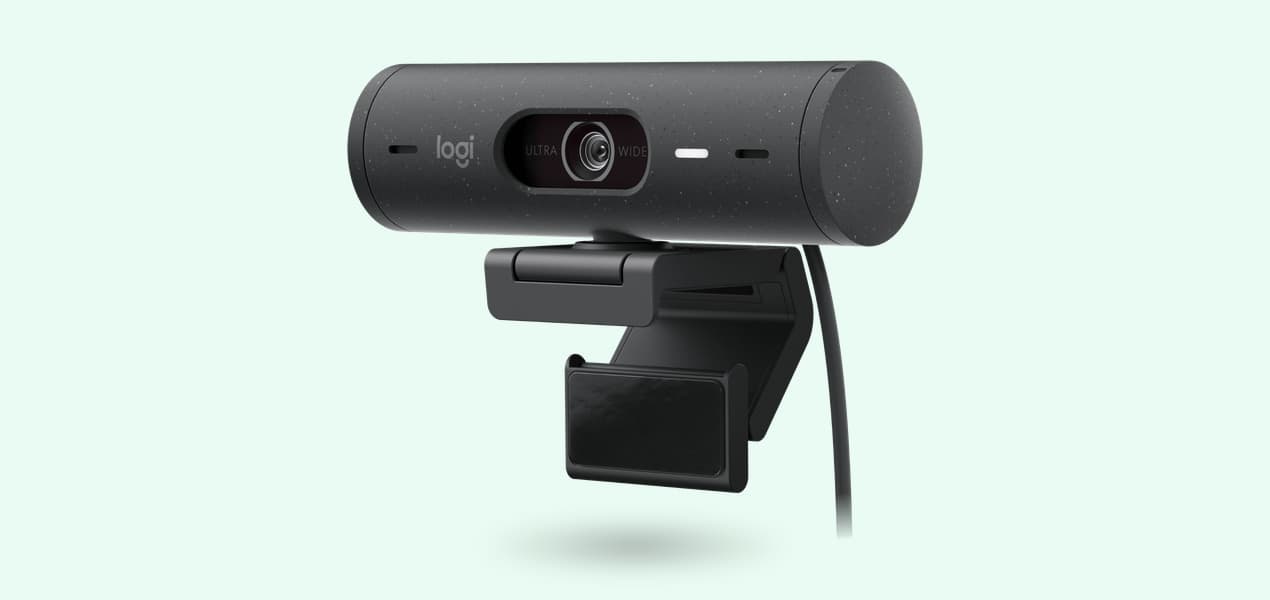
La plupart des gens devraient choisir la Logitech Brio 500 : une webcam 1080p à mise au point automatique, soit ce que Zoom et Teams transmettent au mieux, avec micro stéréo, cache de confidentialité et certification Microsoft Teams, Zoom et Google Meet. Pour une simple amélioration par rapport à la caméra de votre portable, la Brio 100 se branche sur n’importe quel port USB-A. Pour la 4K, la Logitech MX Brio est elle aussi certifiée Teams et Zoom, et l’Insta360 Link 2C ajoute le cadrage automatique pour une personne ou un groupe.
Nos sélections en un coup d’œil
- Voir chez Amazon FR
Meilleur choix global
- Voir chez Amazon FR
Meilleure mise à niveau simple
- Voir chez Amazon FR
Meilleure webcam 4K
- Voir chez Amazon FR
Meilleure pour le cadrage automatique
Les sélections en détail
- Meilleur choix
Meilleur choix global
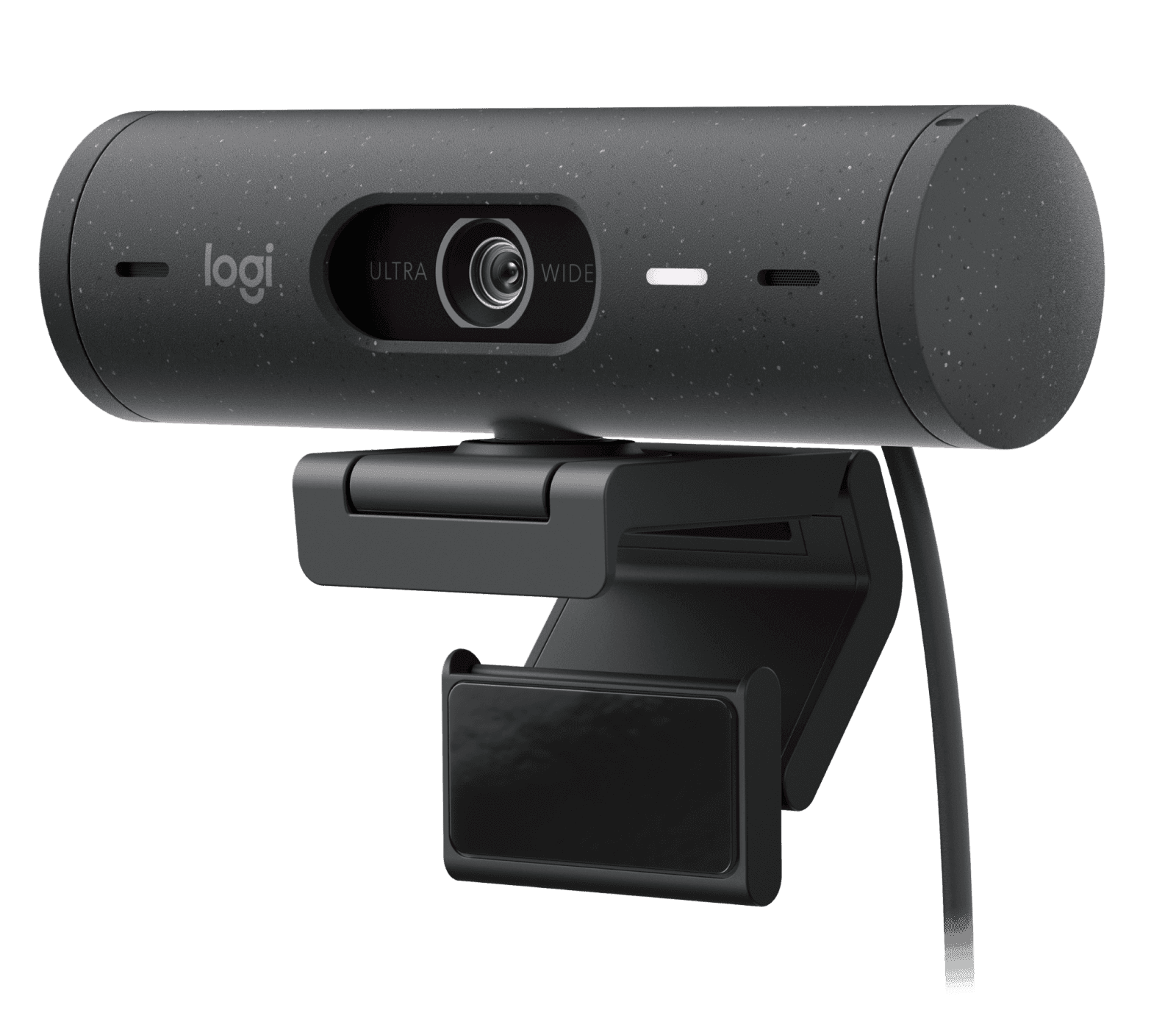
Logitech Brio 500 Webcam (960-001493)
La Brio 500 est la webcam que la plupart des télétravailleurs devraient acheter.
Voir chez Amazon FRElle est certifiée pour Microsoft Teams, Zoom, Google Meet et Works With Chromebook. Elle filme en 1080p à 30 i/s avec mise au point automatique, dispose d’un micro stéréo et d’un cache de confidentialité intégré, et se branche en USB-C. Vous pouvez régler son champ de vision sur 90°, 78° ou 65°, et l’application gratuite Logi Tune ajoute le cadrage automatique RightSight, qui vous garde au centre de l’image quand vous bougez. Logitech la garantit deux ans en France. Passez votre chemin si votre ordinateur n’a pas de port USB-C qui transmet la vidéo.
Ce que nous apprécions
- Certifiée pour Microsoft Teams, Zoom et Google Meet
- Mise au point automatique et trois réglages de champ de vision
- Micro stéréo et cache de confidentialité intégré
Points de vigilance
- 1080p à 30 i/s au maximum (60 i/s uniquement en 720p)
- Le cadrage automatique passe par Logi Tune, indisponible sous ChromeOS
- Meilleure mise à niveau simple
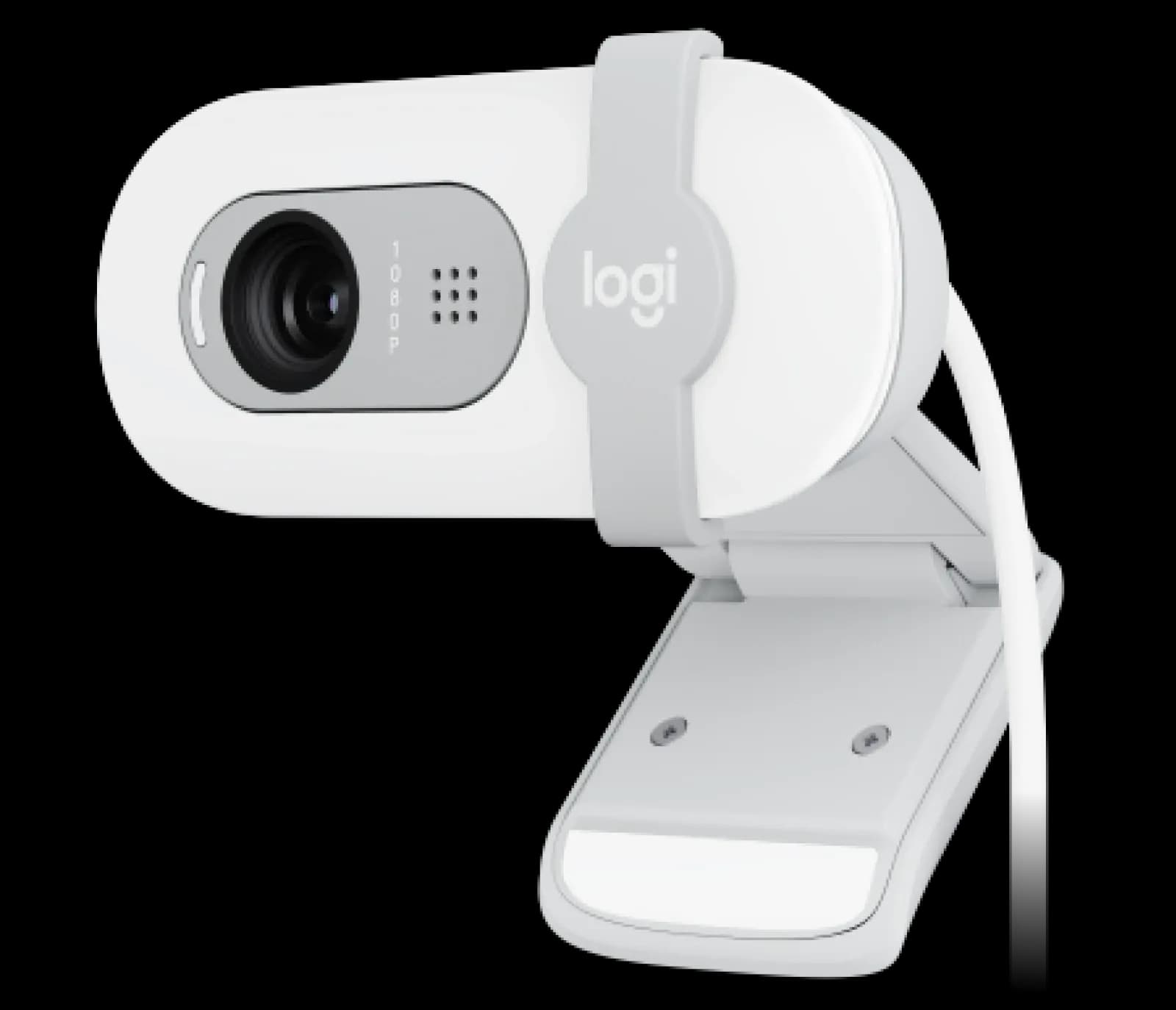
Logitech Brio 100 Webcam (960-001616)
La Brio 100 est la webcam Full HD sans fioritures de Logitech : 1080p à 30 i/s, micro omnidirectionnel intégré, cache de confidentialité intégré et équilibrage automatique de la lumière RightLight 2.
Voir chez Amazon FRElle se branche sur un port USB-A, ce qui convient aux ordinateurs plus anciens. En contrepartie, sa mise au point est fixe et son champ de vision de 58° est plus étroit : elle cadre une personne assise à un bureau plutôt qu’une pièce entière. Logitech indique qu’elle fonctionne avec Teams, Google Meet et Zoom, mais sa fiche technique ne mentionne aucune certification, et sa garantie Logitech est d’un an. Elle convient à qui veut une caméra sur l’écran sans rien installer ; si votre employeur exige du matériel certifié ou si vous voulez l’autofocus, prenez la Brio 500.
Ce que nous apprécions
- USB-A, prête à l’emploi
- Micro intégré et cache de confidentialité intégré
- 1080p à 30 i/s
Points de vigilance
- Mise au point fixe, pas automatique
- Aucune certification Teams ou Zoom indiquée
- Meilleure webcam 4K
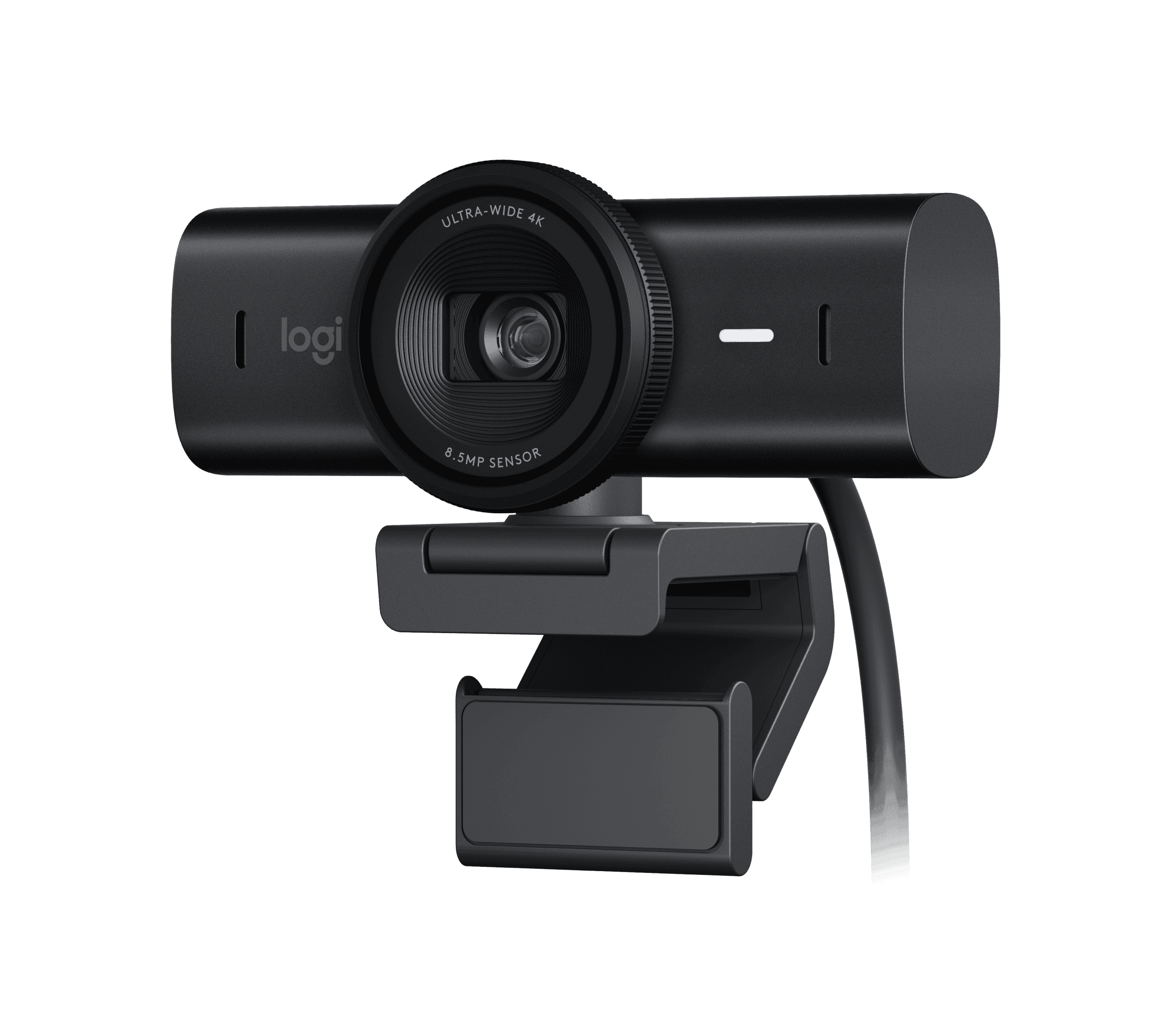
Logitech MX Brio 4K Webcam (960-001558)
La MX Brio est la webcam la plus performante de Logitech dans ce comparatif : 4K à 30 i/s ou 1080p à 60 i/s grâce à un capteur Sony STARVIS de 8,5 Mpx, avec mise au point automatique, deux micros à formation de faisceau qui réduisent le bruit et un cache de confidentialité intégré que l’on fait pivoter devant l’objectif.
Voir chez Amazon FRComme la Brio 500, elle est certifiée pour Microsoft Teams, Zoom et Google Meet, ainsi que Streamlabs. Le mode Show permet de l’incliner vers votre bureau pour présenter des notes, et Logi Options+ ou G HUB ajoutent des réglages d’image fins. Elle s’adresse à ceux qui présentent souvent ou montrent des documents sur leur bureau, et Logitech la garantit deux ans. Il lui faut un port USB-C compatible USB 3.0 : sans lui, rabattez-vous sur la Brio 500.
Ce que nous apprécions
- 4K à 30 i/s ou 1080p à 60 i/s
- Certifiée pour Microsoft Teams, Zoom et Google Meet
- Mode Show, filetage de trépied 1/4 de pouce et cache de confidentialité
Points de vigilance
- Exige un port USB-C compatible USB 3.0
- Le support Logitech décrit des blocages de l’image en usage intensif, dus aux interférences de ports USB-C voisins ; il conseille un autre port, un hub alimenté, une station d’accueil ou un câble USB-A
- Meilleure pour le cadrage automatique
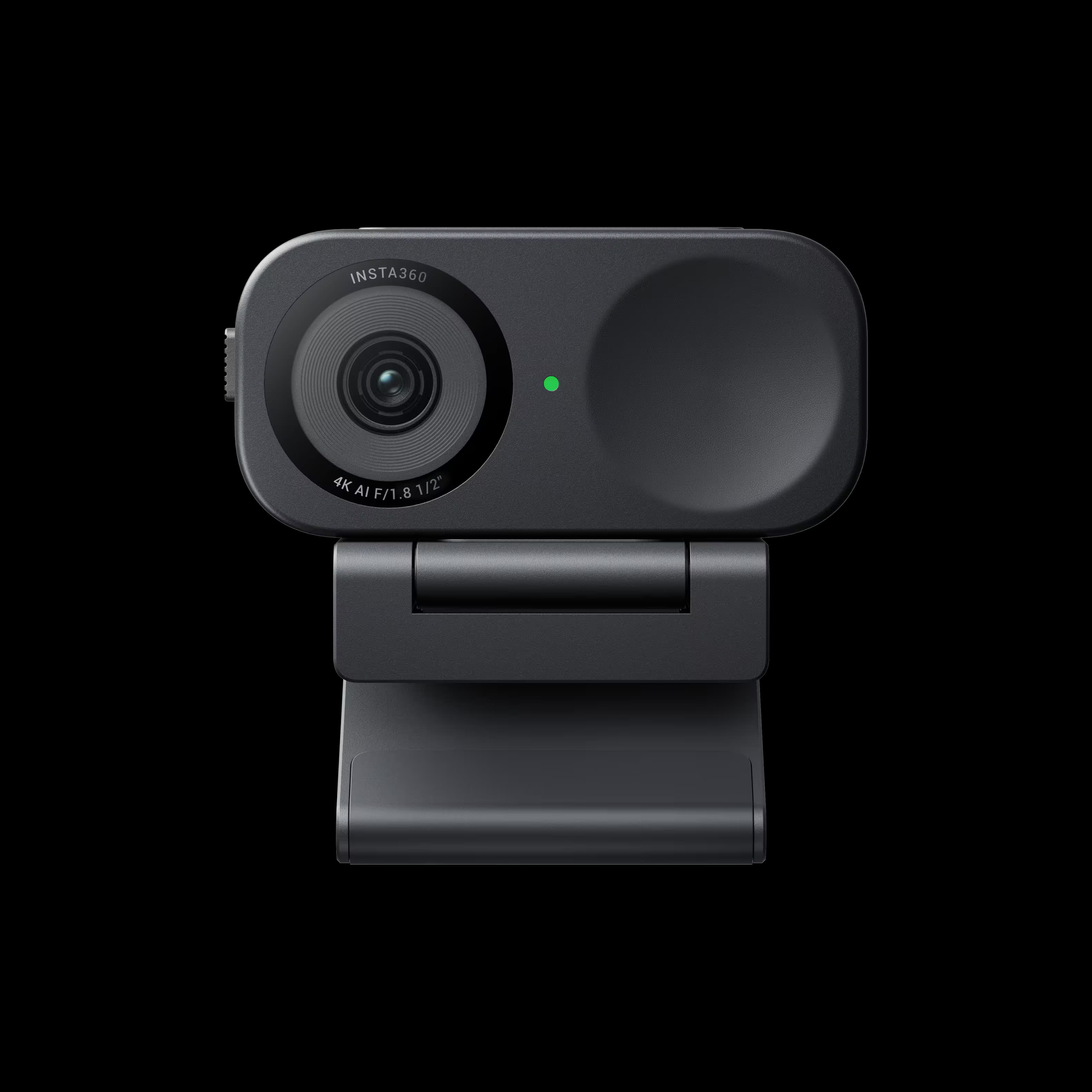
Insta360 Link 2C 4K AI Webcam (CINSABNA)
La Link 2C d’Insta360 associe un capteur de 1/2 pouce à la 4K à 30 i/s ou au 1080p à 60 i/s, une mise au point automatique à détection de phase dès 10 cm (4 pouces) et le HDR dans toutes les résolutions et cadences.
Voir chez Amazon FRSon cadrage automatique zoome pour garder une personne ou un groupe dans l’image, et son audio intégré utilise une réduction de bruit par IA. Elle dispose d’un cache de confidentialité et d’un support magnétique avec point de fixation pour trépied ; Insta360 indique une connexion par câble USB-C, avec un adaptateur USB-C vers USB-A en alternative. Elle est certifiée Zoom, et son champ de vision est fixe, à 79,5°. Elle convient à ceux qui bougent pendant les appels ou partagent la caméra ; évitez-la sur un PC Windows à processeur ARM, que son logiciel ne prend pas en charge.
Ce que nous apprécions
- 4K à 30 i/s, 1080p à 60 i/s, HDR dans tous les modes
- Cadrage automatique pour une personne ou un groupe
- Certifiée Zoom, compatible USB-C et USB-A
Points de vigilance
- Le logiciel Link Controller ne prend pas en charge Windows sur ARM
- Champ de vision fixe de 79,5° (zoom numérique uniquement)
L’essentiel en bref
- Meilleur choix global : Logitech Brio 500. 1080p avec mise au point automatique, trois réglages de champ de vision, certifiée pour Teams, Zoom et Google Meet.
- Meilleure mise à niveau simple : Logitech Brio 100. 1080p, micro intégré et cache de confidentialité en USB-A ; mise au point fixe.
- Meilleure webcam 4K : Logitech MX Brio. 4K à 30 i/s ou 1080p à 60 i/s, certifiée pour Teams, Zoom et Google Meet.
- Meilleure pour le cadrage automatique : Insta360 Link 2C. 4K, capteur de 1/2 pouce et cadrage automatique ; certifiée Zoom.
Comparatif des quatre webcams
Webcam | Modes vidéo maximaux | Champ de vision (diagonale) | Mise au point | Micro | Connexion | Certifiée pour |
|---|---|---|---|---|---|---|
Logitech Brio 500 | 1080p/30 i/s, 720p/60 i/s | 90°, 78° ou 65° | Automatique | Stéréo | USB-C | Teams, Zoom, Google Meet |
Logitech Brio 100 | 1080p/30 i/s | 58° | Fixe | Omnidirectionnel | USB-A | Aucune indiquée |
Logitech MX Brio | 4K/30 i/s, 1080p/60 i/s | 90°, 78° ou 65° | Automatique | Double, à formation de faisceau | USB-C (USB 3.0) | Teams, Zoom, Google Meet |
Insta360 Link 2C | 4K/30 i/s, 1080p/60 i/s | 79,5° (fixe) | Automatique à détection de phase | Réduction de bruit par IA | USB-C (USB 2.0) ou adaptateur USB-C vers USB-A | Zoom |
Les quatre disposent d’un micro intégré et d’un cache de confidentialité physique.
Où acheter en France
Les boutons à côté de chaque modèle mènent à Amazon.fr. Deux points à vérifier sur la fiche :
- Les coloris. Les trois webcams Logitech existent en plusieurs coloris (graphite, blanc, rose, gris pâle selon le modèle). Chaque coloris a sa propre référence : contrôlez le nom du modèle et le coloris dans le titre de l’annonce.
- Link 2C et Link 2C Pro. Amazon.fr propose aussi une Link 2C Pro, qui est un autre produit que la Link 2C décrite ici. Choisissez l’annonce intitulée « Link 2C » en noir ou en blanc et vérifiez ce qui est fourni dans la boîte.
Côté garanties, le vendeur doit la garantie légale de conformité pendant deux ans : si la webcam présente un défaut, c’est à lui de la réparer ou de la remplacer. La garantie commerciale de Logitech s’y ajoute : deux ans pour la Brio 500 et la MX Brio, un an pour la Brio 100, d’après les fiches françaises de Logitech.
Une webcam externe vaut-elle la peine par rapport à la caméra de l’ordinateur portable ?
Souvent oui, mais regardez d’abord votre ordinateur. Sa fiche technique indique la résolution de la caméra, et si elle filme déjà en 1080p avec une lumière correcte, une nouvelle webcam changera peut-être moins de choses que prévu.
Une webcam externe a sa place dans plusieurs situations :
- Vous travaillez ordinateur fermé. Si votre portable reste fermé sur un support pendant que vous utilisez un écran externe, sa caméra intégrée est hors service. Une webcam fixée sur l’écran règle le problème.
- Vous voulez la caméra à hauteur des yeux. Une webcam posée sur votre écran principal vous regarde de face, plutôt que sous l’angle d’un écran de portable placé de côté.
- Vous voulez des fonctions absentes des caméras d’ordinateur. Mise au point automatique, choix du champ de vision, cadrage automatique, cache de confidentialité physique et micros dédiés figurent parmi les caractéristiques annoncées pour ces webcams ; la fiche technique de votre ordinateur vous dira lesquelles il offre déjà.
Si aucun de ces cas ne vous concerne, un meilleur éclairage et un arrière-plan dégagé feront parfois plus pour votre image en visioconférence qu’une nouvelle caméra.
Ce qui compte dans une webcam pour Zoom et Teams
Résolution et cadence d’images
Le 1080p (Full HD) à 30 i/s est la base de toutes les webcams de ce comparatif. Les modèles 4K comme la MX Brio et la Link 2C enregistrent plus de détails, ce qui aide quand la caméra zoome ou recadre pour vous suivre, et ils peuvent aussi filmer en 1080p à 60 i/s pour des mouvements plus fluides. Gardez des attentes réalistes : Zoom et Teams transmettent au mieux du 1080p en réunion, souvent moins si la connexion faiblit. Une caméra 4K n’envoie donc pas une image 4K à votre interlocuteur.
Champ de vision
Le champ de vision détermine la part de la pièce que voit la caméra. Un angle étroit, comme les 58° de la Brio 100, cadre une personne assise à son bureau et cache davantage le décor derrière vous. Un angle large montre plus de la pièce, ce qui convient quand deux personnes partagent la caméra. La Brio 500 et la MX Brio permettent de passer de 90° à 78° ou 65°, une seule webcam couvre donc les deux cas. La Link 2C est fixée à 79,5° et resserre l’image grâce au zoom numérique et au cadrage automatique.
Mise au point automatique ou fixe
La mise au point automatique vous garde net quand vous vous penchez ou vous reculez, et permet de faire la mise au point sur un objet que vous présentez. Celle de la Link 2C, à détection de phase, fonctionne dès 10 cm (4 pouces). Un objectif à mise au point fixe, comme celui de la Brio 100, est réglé pour une distance d’assise habituelle et ne s’ajuste pas.
Micros intégrés
Chaque modèle dispose d’un micro intégré, vous pouvez donc participer à un appel sans casque. Ils diffèrent par leur type : la Brio 100 a un micro omnidirectionnel d’une portée allant jusqu’à 1 m (3 pieds) ; la Brio 500 un micro stéréo ; la MX Brio deux micros à formation de faisceau qui réduisent le bruit ; et la Link 2C une réduction de bruit par IA avec trois modes audio. Si vous partagez votre pièce ou enchaînez les appels, un casque ou un micro dédié reste à envisager ; consultez notre guide des micros USB pour le télétravail.
Cache de confidentialité
Les quatre webcams ont un cache physique que l’on referme sur l’objectif entre deux appels. Sur la MX Brio, on le fait pivoter ; sur la Brio 100, on le fait coulisser. C’est une façon simple et visible de savoir que la caméra ne montre rien.
Connexion : USB-A ou USB-C
Vérifiez les ports dont vous disposez. La Brio 100 utilise l’USB-A, adapté aux ordinateurs plus anciens. La Brio 500 exige un port USB-C. La MX Brio exige un port USB-C compatible USB 3.0. Insta360 indique pour la Link 2C un câble USB-C (USB 2.0) ou un adaptateur USB-C vers USB-A, elle s’adapte donc aux deux. Si votre ordinateur manque de ports, une station d’accueil en ajoute.
Que signifie « certifiée pour Teams et Zoom » ?
Une webcam certifiée a été validée par Microsoft, Zoom ou Google, et le fabricant l’indique sur sa fiche technique. La Brio 500 et la MX Brio sont certifiées pour Microsoft Teams, Zoom et Google Meet, et la série Link 2 d’Insta360 pour Zoom. Une webcam non certifiée fonctionne quand même dans ces applications : Logitech présente la Brio 100 comme compatible avec Teams, Google Meet et Zoom, simplement sans certification. Si le service informatique de votre employeur ne prend en charge que du matériel certifié, choisissez l’un des trois modèles certifiés. Pour les entreprises qui gèrent leurs caméras de façon centralisée, Logitech propose aussi la MX Brio 705 for Business, administrable via Logitech Sync.
Installer votre webcam
Fixez la webcam sur l’écran que vous regardez le plus, afin de regarder vers l’objectif pendant l’appel. La Brio 500 et la MX Brio sont livrées avec une pince adaptée aux ordinateurs portables et aux écrans, la Link 2C avec un support magnétique, et la MX Brio comme la Link 2C possèdent un filetage 1/4 de pouce pour un trépied si la pince ne convient pas à votre poste.
Quelques réglages méritent un coup d’œil une fois la webcam branchée :
- Sélectionnez-la dans l’application. Zoom et Teams permettent tous deux de choisir la caméra et le micro dans leurs paramètres ; choisissez la webcam, sinon la caméra de votre ordinateur risque de rester active.
- Installez le logiciel du fabricant pour les fonctions en plus. Le cadrage automatique de la Brio 500 passe par Logi Tune, les réglages d’image fins de la MX Brio par Logi Options+ ou G HUB, et le cadrage et les modes de la Link 2C se règlent dans Link Controller d’Insta360. Les webcams Logitech fonctionnent sans ces logiciels pour l’image de base.
- Vérifiez que votre ordinateur est pris en charge. Logi Tune n’est pas disponible sous ChromeOS, et Link Controller ne prend pas en charge les ordinateurs Windows sur ARM.
Retrouvez d’autres équipements pour vos appels dans nos guides visioconférence. Pour le reste du poste de travail, notre guide du clavier et de la souris ergonomiques passe en revue les options.
Laquelle choisir selon votre situation
- La plupart des appels professionnels : la Brio 500. Mise au point automatique, choix du champ de vision et certification Teams, Zoom et Google Meet.
- Un ordinateur plus ancien avec seulement des ports USB-A : la Brio 100, si la mise au point fixe et l’absence de certification indiquée ne vous gênent pas.
- Vous voulez l’image la plus nette et une caméra certifiée : la Logitech MX Brio, avec un port USB-C compatible USB 3.0.
- Vous bougez ou partagez la caméra avec d’autres personnes : l’Insta360 Link 2C, dont le cadrage automatique garde une personne ou un groupe dans l’image.
Comment nous avons choisi
Nous n’avons pas testé ces webcams. Nous sommes partis de modèles disponibles sur Amazon.fr, avons lu chaque caractéristique sur les pages de Logitech et d’Insta360 et écarté les webcams conçues surtout pour le streaming. Nous avons privilégié la certification, la mise au point automatique, le choix du champ de vision et le cache physique, en gardant un modèle USB-A pour les ordinateurs plus anciens. Nous ne comparons pas les prix.
Les questions fréquentes
Le 1080p suffit-il pour les réunions Zoom et Teams ?
Pour la plupart des appels, oui : toutes les webcams de ce comparatif filment au moins en 1080p. Les webcams 4K ajoutent du détail pour le zoom et le cadrage, mais Zoom et Teams transmettent au mieux du 1080p en réunion : une caméra 4K ne donne donc pas une image 4K pendant l’appel.
Me faut-il une webcam certifiée Microsoft Teams ou Zoom ?
En général, non. Les webcams non certifiées fonctionnent aussi dans les deux applications ; Logitech présente la Brio 100 comme compatible avec Teams, Google Meet et Zoom, sans certification. Choisissez un modèle certifié, comme la Brio 500 ou la MX Brio, si votre entreprise ne prend en charge que du matériel certifié.
Ces webcams fonctionnent-elles avec un Mac ?
Oui. Logitech indique une compatibilité macOS pour ses trois modèles, et le logiciel Link Controller d’Insta360 pour la Link 2C exige macOS 11.0 ou version ultérieure.
Une webcam USB-C fonctionne-t-elle sur un port USB-A ?
Seulement avec un adaptateur. Insta360 indique un adaptateur USB-C vers USB-A comme option de connexion pour la Link 2C. La Brio 500 et la MX Brio exigent un port USB-C, et celui de la MX Brio doit être compatible USB 3.0.
La Link 2C et la Link 2C Pro sont-elles le même produit ?
Non, ce sont deux modèles distincts. Ce comparatif décrit la Link 2C. Vérifiez le nom exact du modèle dans le titre de l’annonce avant d’acheter.
Sources consultées
- Logitech Brio 500 (Logitech France, caractéristiques et garantie)
- Logitech Brio 100 (Logitech France, caractéristiques et garantie)
- Logitech MX Brio (Logitech France, caractéristiques et garantie)
- Insta360 Link 2 et Link 2C, caractéristiques (Insta360)
- Comment résoudre les problèmes de blocage de la webcam MX Brio (support Logitech)
- MX Brio 705 for Business (Logitech)
- Garanties et retours lors d’un achat dans l’UE (L’Europe est à vous, Union européenne)