Pour choisir une station d’accueil USB-C ou Thunderbolt en France, vérifiez d’abord le portable, les écrans et la recharge comme un ensemble. La forme de la prise ne suffit pas. Relevez les capacités du port de l’ordinateur, la combinaison vidéo prise en charge et la puissance réellement fournie au portable, puis choisissez les connexions supplémentaires utiles.
Les sélections en détail
- Meilleur choix
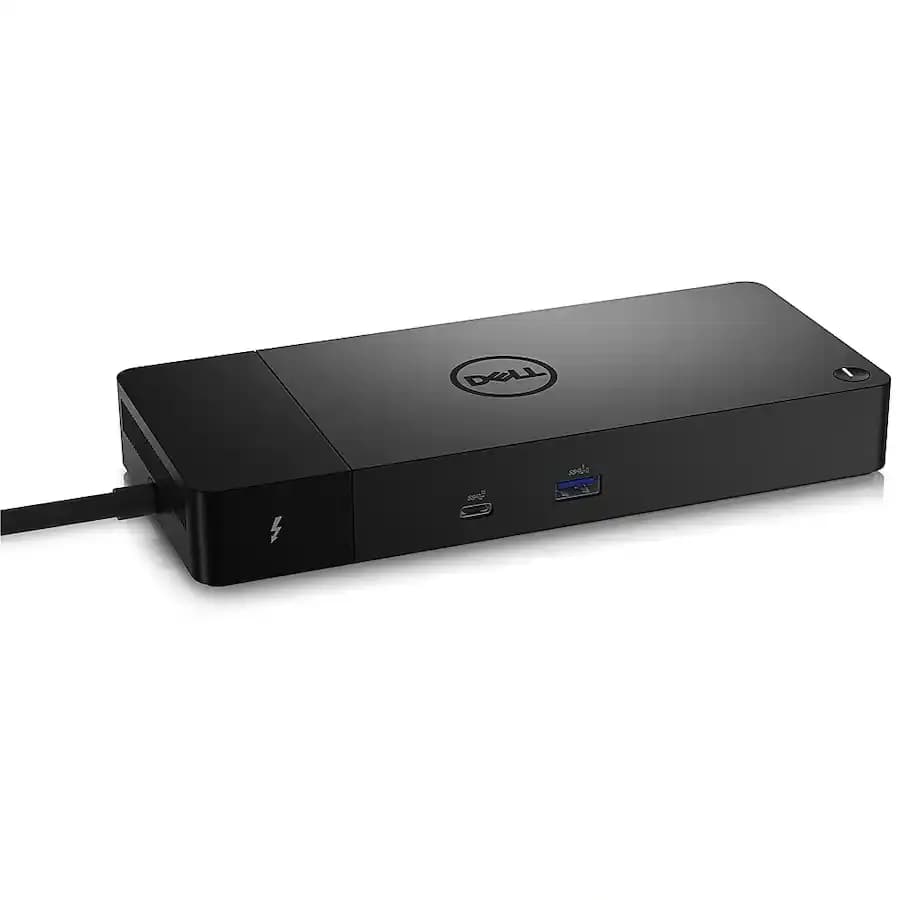
Pour un poste Thunderbolt compatible
Dell WD22TB4
Le WD22TB4 est une station Thunderbolt 4 à comparer pour ajouter des connexions au bureau.
Voir chez DartyVérifiez la liste de compatibilité Dell, les écrans et la recharge pour votre portable précis. La présence d’une prise USB-C ne suffit pas. Cette sélection documentaire ne constitue pas un essai pratique.
Nous n’avons pas testé ces associations de matériel. Ce guide est une méthode de sélection et d’installation fondée sur les documents des fabricants, sans classement de performances ni promesse de compatibilité universelle. Les tableaux sont des outils pour préparer vos propres vérifications.
Le choix rapide selon votre bureau
Besoin | Vérification prioritaire | Détail à ne pas oublier |
|---|---|---|
Un écran et quelques accessoires | Vidéo prise en charge par le portable | Un écran avec hub peut déjà répondre au besoin |
Deux bureaux indépendants | Association portable, système et dock | Deux sorties physiques ne prouvent pas le résultat |
Recharge par le même câble | Puissance vers l’ordinateur | Puissance du bloc secteur et puissance hôte diffèrent |
Portable professionnel géré | Logiciels et périphériques autorisés | Une solution DisplayLink peut demander une installation |
Deux ordinateurs en alternance | Vérification individuelle | Le même connecteur peut offrir des fonctions différentes |
1. Faire l’inventaire des appareils
Notez la référence complète du portable, son système et le port que vous comptez utiliser. Ajoutez les moniteurs avec leurs entrées, résolution et fréquence souhaitées. Listez ensuite clavier, souris, webcam, microphone, stockage et réseau.
Indiquez ce qui reste branché et ce qui doit être facilement accessible. Une prise à l’avant peut être plus utile pour un disque amovible qu’un nombre supérieur de connexions cachées derrière le bureau. Mesurez aussi la distance jusqu’à l’emplacement normal du portable.
Notre guide français des claviers et souris peut aider à choisir ces accessoires. Dans le schéma du dock, précisez leur mode de connexion : câble, récepteur USB ou Bluetooth. Chaque choix change le nombre de ports réellement nécessaires.
2. Comprendre les noms sans en déduire trop
USB-C désigne le connecteur. Il ne garantit pas à lui seul la sortie vidéo, une vitesse de données précise ou la recharge du portable. Consultez la description du port dans le manuel de l’ordinateur et dans celle de la station.
USB4 décrit une architecture permettant notamment de partager une liaison entre données et affichage. Intel présente Thunderbolt comme une technologie assortie d’exigences pour les produits certifiés. Ces termes orientent la recherche, mais ne remplacent pas les caractéristiques de la combinaison exacte.
Un dock plus récent ne transforme pas tous les appareils plus anciens. La liaison utilise les possibilités communes des éléments connectés. Choisissez une évolution pour une fonction identifiée, pas simplement pour le chiffre le plus élevé sur la boîte.
3. Écrire la configuration vidéo souhaitée
Décrivez le nombre d’écrans indépendants, leurs résolutions et fréquences, ainsi que l’usage éventuel de l’écran intégré. Indiquez si le portable doit fonctionner ouvert ou fermé. Vous obtenez ainsi une question précise à confronter à la documentation.
Apple documente la prise en charge des moniteurs selon le modèle de Mac. Vérifiez les conditions du vôtre, même si une autre machine visuellement proche fonctionne avec le dock. Pour un PC, cherchez également la référence exacte et le tableau de compatibilité de la station.
Distinguez duplication et extension. Deux écrans affichant la même image ne valident pas une installation prévue pour deux espaces de travail. Après branchement, contrôlez les réglages du système et non seulement l’apparition d’une image.
Vérifier chaque maillon du trajet vidéo
Dessinez la sortie du dock, le câble, les éventuels adaptateurs et l’entrée de l’écran. Un adaptateur peut imposer ses propres conditions. Lorsque cela est possible, préférez un trajet direct documenté à une accumulation de conversions choisies au hasard.
Pour chaque moniteur, conservez le mode réellement obtenu. Si une résolution ou une fréquence manque, cette information permettra de comparer le résultat au tableau du fabricant. Le simple constat « l’écran fonctionne » est trop vague pour une installation précise.
4. Traiter DisplayLink comme une option distincte
Les produits DisplayLink utilisent une solution différente d’une liaison vidéo uniquement native. DisplayLink indique que son application macOS nécessite une installation et certaines autorisations système. Faites valider ce point avant l’achat sur un ordinateur professionnel.
Vérifiez la version du système prise en charge et les usages documentés. Les droits d’installation, les mises à jour et les applications concernées font partie du choix. Ils ne doivent pas devenir une surprise après déballage.
Une station DisplayLink peut répondre à certains besoins, mais ne doit pas être considérée comme un contournement universel sans conditions. Décidez avec la documentation, les règles de votre entreprise et une procédure d’essai adaptée à vos tâches.
5. Lire correctement la recharge
La puissance du bloc secteur de la station n’est pas nécessairement celle disponible pour le portable. Le dock et les périphériques peuvent consommer une partie de l’énergie. Cherchez la valeur annoncée pour la connexion hôte et comparez-la aux exigences du modèle.
USB Power Delivery permet une alimentation négociée entre appareils compatibles. Les capacités maximales du standard ne prouvent pas que votre matériel les utilise. Le chargeur, le dock, le câble et le portable doivent prendre en charge la configuration prévue.
Certains postes peuvent conserver leur chargeur propre pour les charges exigeantes. Prévoyez cette éventualité plutôt que de forcer un objectif de câble unique. Dans l’offre française, vérifiez explicitement la présence du bloc d’alimentation et du cordon secteur adaptés.
6. Choisir et identifier le câble hôte
Pour la première installation, utilisez le câble fourni ou expressément recommandé. Un câble servant habituellement à charger un téléphone peut entrer dans la prise sans offrir les fonctions nécessaires au dock. Identifiez le câble dont le fonctionnement a été vérifié.
Mesurez le trajet réel, avec la place nécessaire pour déplacer le portable. Si un câble plus long est nécessaire, confirmez ses capacités plutôt que d’ajouter spontanément une rallonge. La longueur et les fonctions doivent correspondre à l’installation documentée.
Sur un bureau mobile, vérifiez toutes les positions prévues. Les câbles ne doivent pas tirer sur les connecteurs. Suivez les consignes du mobilier et des appareils avant de fixer définitivement le cheminement.
7. Prévoir données, réseau et audio ensemble
La station peut relier simultanément plusieurs fonctions. Une copie de fichiers, une caméra et Ethernet ne sont pas des usages isolés lorsque vous les employez pendant la même réunion. Vérifiez l’ensemble au lieu de déduire une performance simultanée du nombre de prises.
Notre guide des NAS pour le télétravail présente la décision de stockage local. Si vous utilisez ce type d’équipement, testez l’accès par le chemin réseau prévu et avec l’environnement professionnel autorisé.
Le guide des microphones USB complète la partie audio. Après branchement, choisissez les bons périphériques dans le logiciel de réunion. Contrôlez également la sortie sonore, qui peut changer lorsque de nouveaux appareils sont détectés.
8. Examiner l’offre vendue en France
Comparez la référence exacte, le contenu du colis et la liste de compatibilité. Une famille commerciale peut comporter plusieurs générations ou variantes. Conservez la page confirmant votre association de portable et d’écrans.
Pour une station d’occasion, contrôlez particulièrement l’alimentation et le câble hôte. Un accessoire manquant peut modifier le coût et la faisabilité du projet. Cherchez aussi les mises à jour disponibles et le système officiellement pris en charge.
Renseignez-vous sur la procédure de retour et de support du vendeur. Cette méthode ne constitue pas une interprétation de droits individuels. Une question de compatibilité précise avant l’achat facilite les échanges si l’installation ne produit pas le résultat annoncé.
9. Installer progressivement
- Préparer le portable selon les recommandations du fabricant et les règles de l’entreprise.
- Alimenter la station avec le matériel prévu.
- Relier le port hôte du dock au bon port du portable.
- Connecter un écran et vérifier son mode d’affichage.
- Ajouter les autres écrans un par un.
- Brancher les périphériques d’entrée et audio.
- Vérifier Ethernet et l’accès aux fichiers.
- Reproduire une séance normale avec les fonctions simultanées.
- Tester la veille, le réveil et la reconnexion.
Conservez le schéma qui fonctionne. Si deux portables alternent sur le bureau, recommencez la validation avec chacun. Le succès du premier n’est pas une preuve de compatibilité pour le second.
10. Isoler les problèmes méthodiquement
Symptôme | Premier contrôle | Information à conserver |
|---|---|---|
Aucun affichage | Un écran directement au portable si possible | Ports et câble utilisés |
Image uniquement dupliquée | Réglages et tableau de compatibilité | Modèles et système |
Batterie qui diminue | Comparaison avec le chargeur du portable | Puissance hôte et tâche effectuée |
Son ou caméra absents | Connexion directe et sélection dans l’application | Appareil, prise et logiciel |
Panne après veille | Reproduire la séquence | Version système et micrologiciel |
Changez une seule connexion ou option par essai. Utilisez les mises à jour officielles et l’assistance informatique pour les appareils gérés. Évitez les ensembles de pilotes provenant de sources inconnues.
Une station adaptée est celle dont vous pouvez expliquer les connexions et répéter le branchement quotidien. Gardez le schéma, les références et les résultats de vérification. L’ajout ultérieur d’un écran ou d’un disque deviendra alors une modification identifiable, plutôt qu’un nouveau départ dans la recherche de panne.
Pour compléter cette étape, consultez notre guide sur les thèmes suivants : choix du portable de télétravail et intégrez cette décision au même plan de travail.
Les questions fréquentes
Deux sorties vidéo garantissent-elles deux bureaux distincts ?
Non. Le portable, le système et la station doivent prendre en charge le nombre d’écrans, les résolutions et les fréquences souhaités.
La puissance du bloc secteur est-elle celle reçue par le portable ?
Pas nécessairement. Cherchez la puissance annoncée vers l’hôte et comparez-la aux exigences du portable.
DisplayLink demande-t-il un logiciel ?
Sur macOS, DisplayLink documente une application et des autorisations. Vérifiez les instructions de votre système et les règles de votre entreprise.
Puis-je réutiliser n’importe quel câble USB-C ?
Non. La forme de la prise ne confirme pas les capacités de données, de vidéo ou de recharge. Utilisez un câble hôte adapté et documenté.
Que faire en premier si un écran reste noir ?
Essayez une connexion directe prise en charge avec un seul écran. Notez ports, câble et réglages avant de modifier un autre élément.