
Ein Laptop fürs Homeoffice in Deutschland sollte zuerst zu den benötigten Programmen, den Firmenvorgaben und den vorhandenen Bildschirmen passen. Entscheiden Sie danach über Arbeitsspeicher, Mobilität und Ausstattung. Eine höhere Modellnummer ersetzt keine Prüfung der konkreten Konfiguration. Dieser Leitfaden führt vom Anforderungsblatt bis zur ersten vollständigen Arbeitswoche mit dem neuen Gerät.
Die Empfehlungen im Detail
- Top-Empfehlung
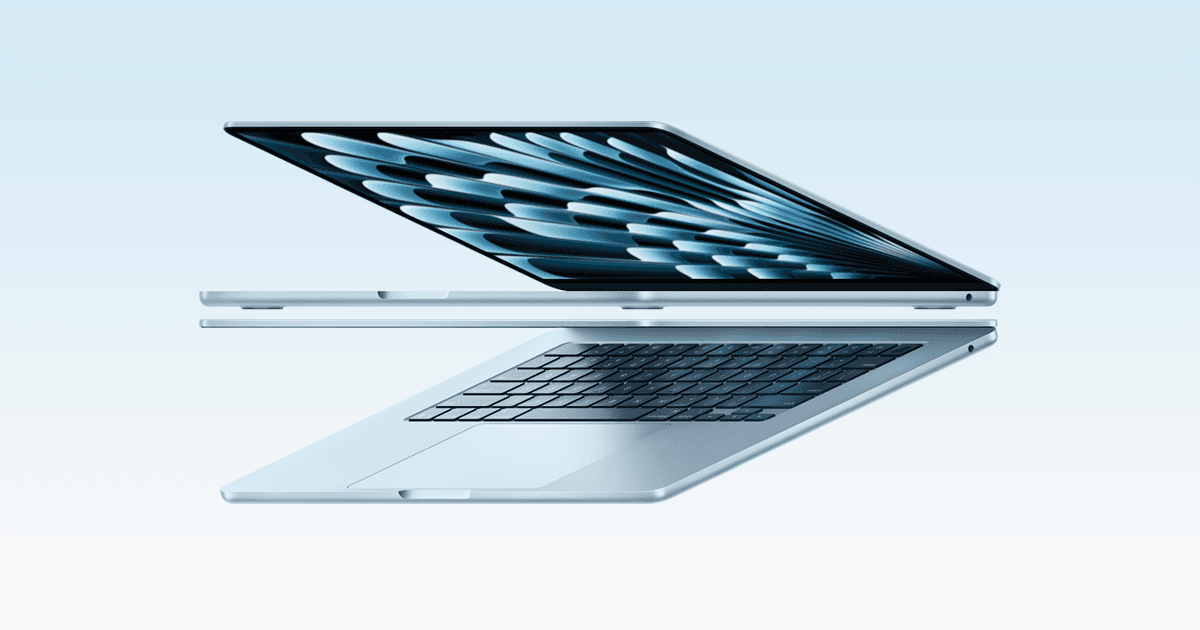
Eine macOS-Option für die engere Auswahl
Apple MacBook Air 13" (M5), 16GB, 512GB
Das MacBook Air 13 Zoll mit M5, 16 GB Arbeitsspeicher und 512 GB SSD kommt infrage, wenn Ihre Arbeitssoftware macOS unterstützt.
Bei Apple ansehenPrüfen Sie beim deutschen Angebot Tastaturlayout, Netzteil und Monitorunterstützung. Regionale Artikelnummern können vom US-Modell abweichen. Wir haben das Gerät nicht selbst getestet.
Wir haben die beschriebenen Geräte und Kombinationen nicht selbst getestet. Unsere Auswahlmethode ist eine redaktionelle Planungshilfe auf Basis der verlinkten Herstellerunterlagen, keine Rangliste gemessener Produkte. Die Arbeitsprofile helfen bei der Auswahl; die ergänzende Produktauswahl ist eine dokumentenbasierte Vorauswahl und kein Praxistest.
Die Kurzentscheidung: Anforderungen vor Ausstattung
Frage | Was Sie festhalten | Warum es zählt |
|---|---|---|
Welche Programme sind unverzichtbar? | Name, Version, Betriebssystem, Freigabe | Ein ungeeignetes System lässt sich nicht durch mehr Leistung ausgleichen |
Welche Geräte bleiben am Schreibtisch? | Monitore, Anschlüsse, Zubehör | Die gesamte Verbindung muss funktionieren |
Wie oft arbeiten Sie unterwegs? | Wege, Ladegeräte, benötigte Akkunutzung | Das vollständige Gepäck entscheidet |
Wer hilft bei einem Defekt? | IT, Händler, Hersteller, Ersatzgerät | Ausfallzeit gehört zur Planung |
Schreiben Sie drei zwingende Anforderungen und drei Wünsche auf. Ein Kandidat mit ungeklärter Pflichtanforderung bleibt zunächst außerhalb der engeren Auswahl. Damit verhindern Sie, dass eine attraktive Ausstattung die wichtigste offene Frage verdeckt.
1. Den tatsächlichen Arbeitstag beschreiben
Notieren Sie eine normale Sitzung: Browser, Tabellen, Kommunikation, Videokonferenz und eventuell Fachsoftware. Entscheidend ist, was gleichzeitig läuft. Eine einzelne Textdatei beschreibt den Bedarf nicht, wenn parallel große Tabellen und mehrere Anwendungen geöffnet sind.
Ergänzen Sie seltene, aber wichtige Aufgaben. Vielleicht müssen Sie einmal im Monat Videos exportieren, einen großen Datenbestand bearbeiten oder eine lokale Entwicklungsumgebung starten. Unterscheiden Sie eine gelegentliche Wartezeit von einem Vorgang, der den ganzen Arbeitstag blockiert.
Bei einem Firmenrechner klären Sie zuerst die Beschaffung. Fragen Sie nach zugelassenen Betriebssystemen, Geräteverwaltung, Anmeldung, VPN und benötigten Anschlüssen. Kaufen Sie keine persönliche Alternative in der Annahme, dass die IT sie später ohne Weiteres einrichten kann.
2. Software und Betriebssystem absichern
Prüfen Sie die aktuellen Anforderungen jeder wichtigen Anwendung. Eine Mindestanforderung bedeutet nicht automatisch, dass Ihre umfangreichsten Projekte angenehm laufen. Achten Sie auf empfohlene Anforderungen, unterstützte Prozessorarchitektur und besondere Grafikfunktionen.
Adobe veröffentlicht beispielsweise gesonderte Anforderungen für Premiere. Verwenden Sie solche Angaben für Ihre konkrete Anwendungsversion und Ihr Material, statt allgemeine Aussagen über „kreative Arbeit“ zu übernehmen. Eine Büroausstattung ist keine verlässliche Vorlage für jeden Videoschnittplatz.
Erfassen Sie auch Drucker, Spezialscanner, Kartenleser und ältere Fachanwendungen. Eine selten genutzte, aber unverzichtbare Funktion kann die Plattformwahl bestimmen. Lassen Sie unklare Kompatibilität vor dem Kauf schriftlich bestätigen.
3. Arbeitsspeicher anhand der Nutzung wählen
Unsere redaktionelle Ausgangsgröße für einen neu gekauften allgemeinen Arbeitsrechner ist häufig 16 GB. Das ist weder eine allgemeine Mindestanforderung noch ein Leistungsversprechen. Fachsoftware, virtuelle Maschinen und große Projekte können deutlich mehr benötigen; ein eng begrenzter Browserarbeitsplatz kann anders ausfallen.
Beobachten Sie den bestehenden Rechner während einer typischen belastenden Sitzung. Apples Aktivitätsanzeige erklärt unter anderem den Speicherdruck. Eine hohe belegte Speichermenge allein reicht nicht für eine Kaufentscheidung; betrachten Sie sie zusammen mit spürbaren Verzögerungen und den Anforderungen der Anwendungen.
Prüfen Sie vor der Bestellung, ob sich der Speicher des exakten Modells erweitern lässt. Falls nicht, muss die gekaufte Konfiguration den absehbaren Bedarf tragen. Verlassen Sie sich dabei nicht auf die Reparierbarkeit einer ähnlich benannten Vorgängergeneration.
4. SSD, Arbeitsdateien und Wiederherstellung planen
Ermitteln Sie den heutigen Platzbedarf für Programme und lokale Dateien. Planen Sie zusätzlichen Raum für neue Projekte, temporäre Dateien und Aktualisierungen. Eine beworbene Laufwerksgröße ist kein vollständiger Plan für die Verwaltung Ihrer Daten.
Trennen Sie Speicherung und Wiederherstellung. Fragen Sie die IT, welche Arbeitsdateien lokal liegen dürfen und welches Sicherungssystem vorgesehen ist. Prüfen Sie den Zugriff auf benötigte Dateien, bevor der bisherige Rechner abgegeben wird.
Unser deutscher NAS-Ratgeber fürs Homeoffice erläutert eine mögliche lokale Speicherlösung. Ein NAS gehört jedoch nicht automatisch zu jedem Laptopkauf und ersetzt nicht die Vorgaben Ihres Arbeitgebers.
5. Bildschirm und Eingabegeräte im Alltag beurteilen
Wählen Sie die Bildschirmgröße nach dem Verhältnis zwischen mobiler Nutzung und festem Arbeitsplatz. Probieren Sie typische Dokumente in einer lesbaren Skalierung aus. Eine hohe Auflösung hilft wenig, wenn Sie ständig Fenster vergrößern müssen oder die Oberfläche nicht Ihren Arbeitsablauf unterstützt.
Für den deutschen Markt prüfen Sie ausdrücklich die Tastaturbelegung. Bei Import- und Gebrauchtgeräten kann hinter derselben Modellfamilie eine andere Anordnung stehen. Lassen Sie sich bei Unklarheit ein Foto der tatsächlichen QWERTZ-Tastatur schicken und prüfen Sie wichtige Sonderzeichen und Navigationstasten.
Wer überwiegend extern tippt, sollte die Auswahl von Tastatur und Maus in die Gesamtplanung aufnehmen. Testen Sie trotzdem das eingebaute Touchpad und die Tastatur für Besprechungen oder Reisetage. Häufig genutzte Funktionen verdienen mehr Gewicht als selten benötigte Extras.
6. Monitore und Dock vor dem Kauf zuordnen
Zeichnen Sie jede geplante Verbindung auf: Laptop zum Dock, Dock zum Monitor, Stromversorgung und Zubehör. Notieren Sie für jeden Bildschirm die gewünschte Auflösung und Bildwiederholrate. Zwei passende Buchsen am Dock beweisen noch nicht, dass der Rechner zwei unabhängige Bildschirme in der gewünschten Konfiguration unterstützt.
Apple verweist für externe Displays auf die Fähigkeiten des jeweiligen Mac-Modells. Prüfen Sie entsprechend auch bei anderen Herstellern die Modellunterlagen. Unterscheiden Sie erweiterte Arbeitsflächen von einer bloßen Spiegelung desselben Inhalts.
USB-C beschreibt die Steckerform, nicht sämtliche Funktionen des Anschlusses. Prüfen Sie Datenübertragung, Videoausgabe und Laden einzeln. Das USB-IF erläutert die USB4-Architektur; die tatsächlich verfügbare Funktion ergibt sich trotzdem aus der gesamten Gerätekette.
Stellen Sie dem Händler eine konkrete Frage: Funktionieren diese beiden Monitore mit diesem Laptop, diesem Dock und diesen Kabeln gleichzeitig? Eine dokumentierte Antwort ist nützlicher als die allgemeine Aussage „für Windows und Mac geeignet“.
7. Kamera, Ton und Netzwerk getrennt bewerten
Eine schlechte Videokonferenz kann durch Licht, Mikrofon, Netzwerk oder die Anwendung entstehen. Testen Sie die vorhandene Kamera zunächst am vorgesehenen Platz. Ein neuer Laptop ist eine große Anschaffung, wenn lediglich eine günstigere Kameraposition fehlt.
Der deutsche Webcam-Ratgeber hilft bei einer separaten Kameraentscheidung. Für die Laptopwahl zählen zusätzlich die erforderlichen USB-Anschlüsse und die Frage, welche Geräte dauerhaft am Tisch bleiben.
Wenn Ihr Rechner über ein Dock mit Ethernet verbunden wird, beziehen Sie diese Verbindung in den Abnahmetest ein. Eine funktionierende WLAN-Verbindung bestätigt nicht automatisch, dass der Netzwerkanschluss des Docks samt Treiber eingerichtet ist.
8. Mobilität als vollständige Tasche betrachten
Rechnen Sie Ladegerät, Adapter und Zubehör zum Laptop hinzu. Prüfen Sie, welche Teile jeden Tag mitfahren und welche am Arbeitsplatz bleiben können. Ein leichter Rechner mit mehreren notwendigen Adaptern kann im Alltag umständlicher sein als erwartet.
Lesen Sie bei Akkulaufzeiten die Testbedingungen. Videowiedergabe, Konferenzen und Fachanwendungen sind unterschiedliche Arbeitslasten. Nutzen Sie Ihre eigene repräsentative Sitzung als Kontrolle, ohne daraus einen allgemeingültigen Benchmark abzuleiten.
Bestellen Sie bei Bedarf ein ausdrücklich kompatibles Zweitladegerät. Gleiche Steckerform allein sagt nichts über die für Ihren Rechner verfügbare Ladeleistung aus. Klären Sie bei importierten Angeboten die mitgelieferte Stromversorgung und das Netzkabel für Deutschland.
9. Das konkrete deutsche Angebot vergleichen
Vergleichen Sie vollständige Modellcodes, nicht nur die Produktfamilie. Speicher, Display, Tastatur und Zubehör können sich unterscheiden. Übertragen Sie die Ausstattung einer ausländischen Rezension nicht ungeprüft auf das deutsche Angebot.
Bei generalüberholten Geräten fragen Sie nach tatsächlichem Zustand, beschriebenem Akkuzustand, Lieferumfang und dem Ablauf bei Problemen. Ein Zustandswort wie „gut“ beantwortet diese Fragen nicht. Speichern Sie Angebotsbeschreibung und Rechnung zusammen.
Prüfen Sie vorab Lieferzeit, Rückgabebedingungen des Händlers und die praktische Reparaturabwicklung. Diese Anleitung bewertet keine individuellen Rechtsansprüche. Für einen beruflich unverzichtbaren Rechner ist außerdem wichtig, welches Ersatzgerät während einer Reparatur verfügbar wäre.
10. Zwei Kandidaten nachvollziehbar vergleichen
Kriterium | Kandidat A | Kandidat B |
|---|---|---|
Alle Pflichtprogramme bestätigt | Nachweis eintragen | Nachweis eintragen |
Externe Displays bestätigt | Modellkombination eintragen | Modellkombination eintragen |
Speicher und SSD passend | Konfiguration eintragen | Konfiguration eintragen |
Mobile Nutzung praktikabel | Tasche und Stromversorgung notieren | Tasche und Stromversorgung notieren |
Unterstützung geklärt | Ansprechpartner eintragen | Ansprechpartner eintragen |
Vergeben Sie keine positiven Punkte für eine unbekannte Eigenschaft. Wenn beide Geräte die Pflichtpunkte erfüllen, entscheiden die täglich spürbaren Unterschiede: Tastatur, Bildschirm, Anschlüsse, Transport und Unterstützung. Eine längere Ausstattungsliste muss nicht mehr Nutzen bedeuten.
11. Die erste Arbeitswoche als Abnahme nutzen
- Geliefertes Modell und Zubehör mit der Bestellung vergleichen.
- Die freigegebene Einrichtung mit der IT durchführen.
- Anwendungen und benötigte Konten einrichten.
- Einen Monitor direkt testen, danach das vollständige Dock anschließen.
- Einen repräsentativen Arbeitstag mit Konferenz und Dateizugriff durchspielen.
- Laden, Ruhezustand und erneutes Anschließen prüfen.
- Verfügbarkeit wichtiger Dateien und Wiederherstellung mit der zuständigen Stelle bestätigen.
- Offene Probleme protokollieren, bevor der bisherige Rechner außer Betrieb geht.
Halten Sie bei Fehlern Aufgabe, Zeitpunkt und angeschlossene Geräte fest. Ändern Sie möglichst nur eine Sache pro Versuch. So wird aus einem unbestimmten „funktioniert manchmal nicht“ eine nachvollziehbare Beschreibung für den Support.
Am Ende sollten Sie ein Anforderungsblatt, die genaue Konfiguration, einen Anschlussplan und einen kurzen Abnahmevermerk besitzen. Diese Unterlagen helfen auch später, wenn ein weiterer Bildschirm, ein anderes Dock oder neue Software hinzukommt.
Ergänzend hilft unser Leitfaden zum Thema Dockingstationen und ihre Anschlüsse, die angrenzende Entscheidung mit diesem Plan abzustimmen.
Fragen, die oft gestellt werden
Wie viel RAM sollte ein neuer Arbeitslaptop haben?
16 GB sind unsere redaktionelle Ausgangsgröße für allgemeine Arbeit. Entscheidend bleiben die aktuellen Anforderungen Ihrer Anwendungen und die gleichzeitig ausgeführten Aufgaben.
Ist jeder USB-C-Anschluss für Monitore geeignet?
Nein. Prüfen Sie die ausdrücklich unterstützte Videoausgabe des Laptop-Ports sowie Dock, Kabel und Bildschirm als Kombination.
Worauf muss ich bei einem importierten Laptop achten?
Bestätigen Sie die genaue Konfiguration, Tastaturbelegung, Stromversorgung, den Lieferumfang und die praktische Unterstützung in Deutschland.
Soll ich den alten Rechner sofort abgeben?
Prüfen Sie zuerst Programme, Konten, Dateien, Besprechungen und die vollständige Arbeitsplatzverbindung auf dem neuen Gerät.
Sind die genannten Geräte selbst getestet?
Nein. Der Ratgeber ist eine dokumentengestützte Auswahlmethode und enthält keine eigenen Produktmessungen.