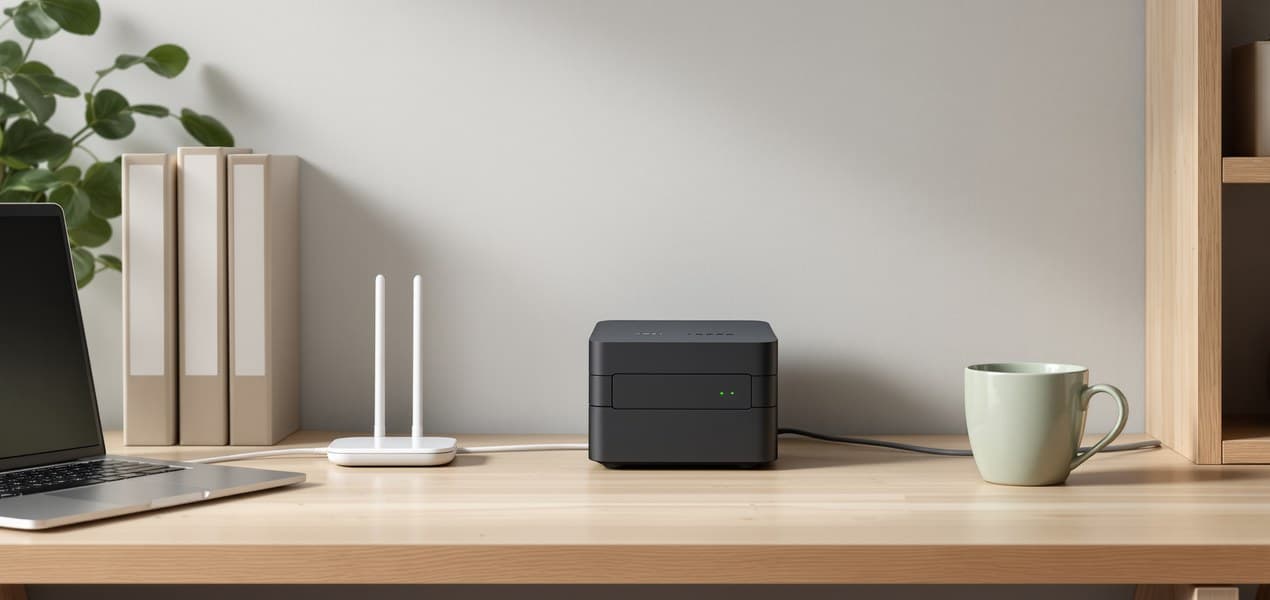
Für die meisten Home Offices ist die Synology DiskStation DS225+ das richtige NAS: zwei Schächte, ein 2,5-GbE-Anschluss und erweiterbarer Arbeitsspeicher. Prüfen Sie vor dem Festplattenkauf Synologys Kompatibilitätsliste, warum, steht weiter unten. Wer es schlichter mag, nimmt das QNAP TS-233.
Unsere Empfehlungen auf einen Blick
- Bei Amazon DE ansehen
Am besten für die meisten Home Offices
- Bei Amazon DE ansehen
Einfachste Lösung mit zwei Schächten
Die Empfehlungen im Detail
- Top-Empfehlung
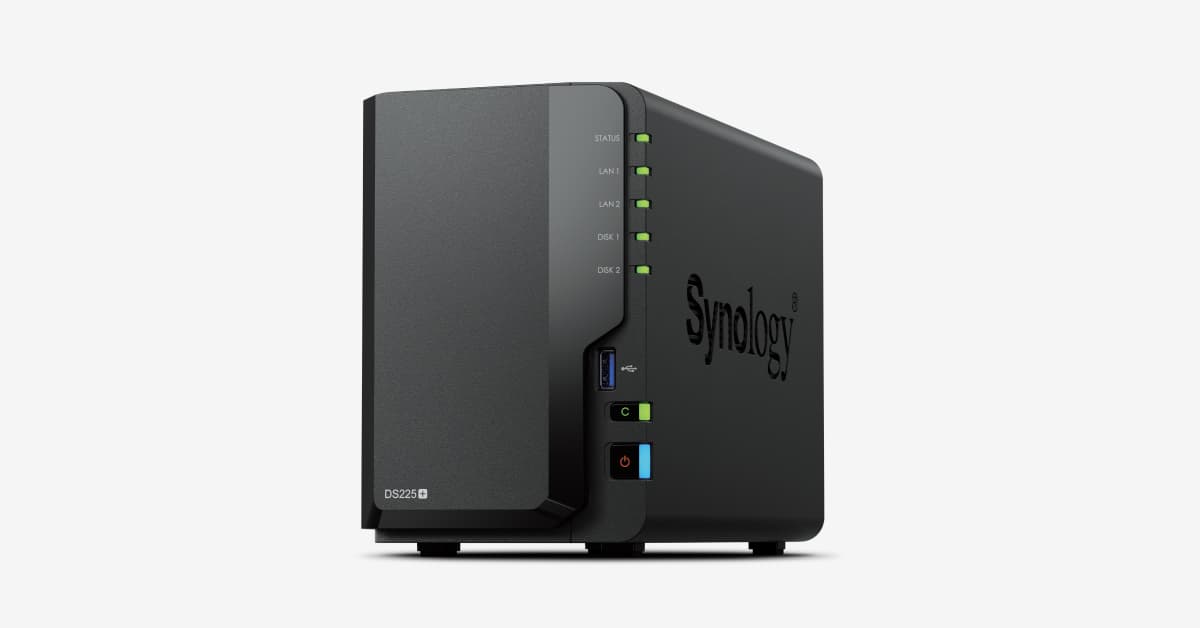
Am besten für die meisten Home Offices
Synology DiskStation DS225+ (2-bay NAS)
Für die meisten Home Offices ist die Synology DS225+ der beste Einstieg.
Bei Amazon DE ansehenSie hat zwei Hot-Swap-Schächte für 3,5-Zoll-Festplatten oder 2,5-Zoll-SSDs, einen Intel Celeron J4125 mit vier Kernen und 2 GB Arbeitsspeicher, erweiterbar auf 6 GB, dazu je einen 2,5-GbE- und 1-GbE-Anschluss. Zur Wahl stehen Synology Hybrid RAID, Basic, JBOD, RAID 0 und RAID 1, die Rohkapazität liegt bei bis zu 48 TB (mit 24-TB-Laufwerken), die Garantie bei 3 Jahren, mit der Garantieerweiterung Plus bei 5. Aufpassen müssen Sie bei den Festplatten: Zum Marktstart unterstützte Synology nur eigene und zertifizierte Laufwerke voll, erst DSM 7.3 hat Fremdlaufwerke wieder zugelassen (mehr dazu unten). Ideal für zwei, drei Personen mit gemeinsamen Dateien und Sicherungen; wer nur einen Laptop sichert, ist mit einer externen SSD besser bedient.
Das gefällt uns
- 2,5-GbE-Anschluss plus 1-GbE-Anschluss
- Arbeitsspeicher von 2 GB auf 6 GB erweiterbar
- 3 Jahre Hardwaregarantie, erweiterbar auf 5 Jahre
Darauf sollten Sie achten
- Laufwerksrichtlinie: zum Start volle Unterstützung nur für Synology- oder zertifizierte Festplatten; DSM 7.3 lässt Fremdlaufwerke wieder zu, M.2-Speicherpools und Cache brauchen aber Laufwerke von der Liste
- Zwei Schächte: nur RAID 0, RAID 1 oder Synology Hybrid RAID, kein RAID 5
- Einfachste Lösung mit zwei Schächten
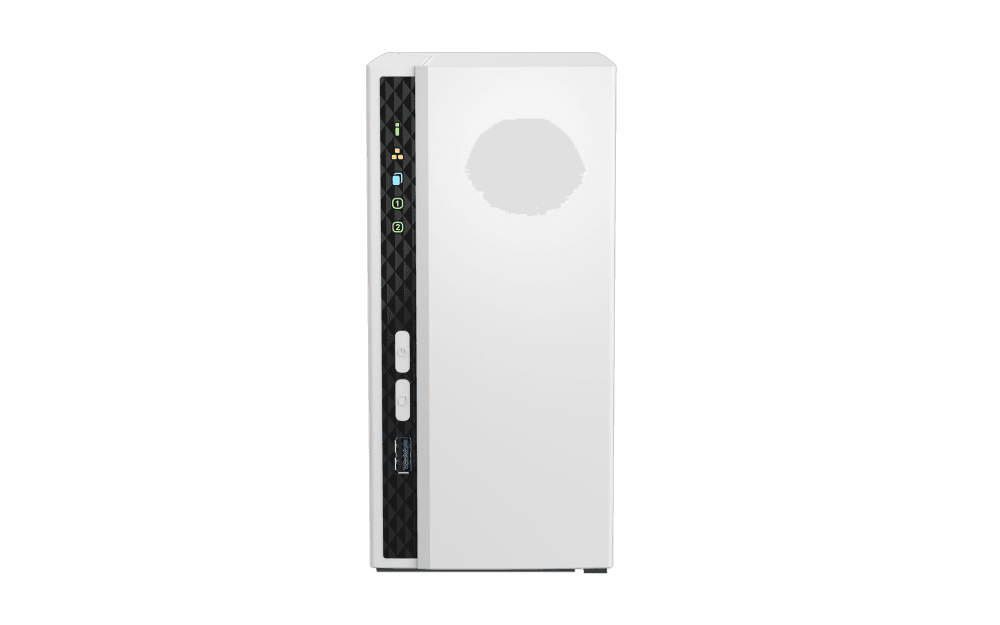
QNAP TS-233 (2-bay NAS)
Das QNAP TS-233 ist ein Tower mit zwei Schächten, einem ARM-Cortex-A55-Prozessor mit vier Kernen und 2,0 GHz sowie 2 GB fest verbautem Arbeitsspeicher, der laut QNAP nicht erweiterbar ist.
Bei Amazon DE ansehenEs bietet einen Gigabit-Ethernet-Anschluss, einen USB-3.2-Gen-1-Anschluss und zwei USB-2.0-Anschlüsse und läuft mit QTS. QNAP nennt für Modelle mit zwei Schächten JBOD, Single, RAID 0 und RAID 1 sowie 2 Jahre Standardgarantie. Es ist die richtige Wahl für schlichte Dateiablage und Sicherungen im Gigabit-Netz, ohne Synologys Kompatibilitätsliste. Wer Apps auf dem NAS betreiben oder schneller als Gigabit arbeiten will, greift zur DS225+.
Das gefällt uns
- Zwei Schächte (Hot-Swap) für 3,5-Zoll-Festplatten oder 2,5-Zoll-SSDs
- Schrauben für beide Laufwerksgrößen im Lieferumfang
- Läuft mit dem QNAP-Betriebssystem QTS
Darauf sollten Sie achten
- Nur Gigabit-Ethernet, kein 2,5-GbE-Anschluss
- Arbeitsspeicher nicht erweiterbar
- 2 Jahre Standardgarantie, kürzer als die 3 Jahre bei Synology
Ein NAS (Network Attached Storage) ist ein kleiner Computer mit Festplatten, auf den alle Geräte im Heimnetz zugreifen. Es eignet sich als gemeinsamer Ablageort und als Sicherungsziel für mehrere Rechner. Eine vollständige Datensicherung ist es allein nicht, denn es steht im selben Gebäude wie Ihre Computer.
Wir haben die Geräte nicht selbst getestet. Alle Zahlen stammen von den deutschen Produktseiten von Synology und QNAP, verlinkt unter „Quellen“.
Das Wichtigste in Kürze
- Am besten für die meisten Home Offices: Synology DS225+. Zwei Schächte, Intel Celeron J4125, 2,5-GbE- und 1-GbE-Anschluss, bis zu 6 GB Arbeitsspeicher.
- Einfachste Lösung mit zwei Schächten: QNAP TS-233. Zwei Hot-Swap-Schächte, ein Gigabit-Ethernet-Anschluss, 2 GB Arbeitsspeicher, nicht erweiterbar.
- Vor dem Kauf: Beide kommen ohne Festplatten. Bei der Synology vorher die Kompatibilitätsliste prüfen, und eine Kopie außer Haus einplanen.
Die beiden im Vergleich
Alle Angaben stammen von den Herstellern. Die Synology-Kapazität ist die „Rohkapazität“ bei 24-TB-Laufwerken. Wie viel Sie tatsächlich nutzen können, hängt von den Laufwerken und der gewählten RAID-Konfiguration ab.
| Synology DS225+ | QNAP TS-233 |
|---|---|---|
Laufwerksschächte | 2 x 3,5" HDD oder 2,5" SSD | 2 x 3,5" HDD oder 2,5" SSD |
Prozessor | Intel Celeron J4125, 4 Kerne, 2,0 GHz (2,7 GHz Turbo) | ARM Cortex-A55, 4 Kerne, 2,0 GHz |
Arbeitsspeicher | 2 GB DDR4, bis 6 GB | 2 GB fest verbaut, nicht erweiterbar |
Netzwerk | 1 x 2,5 GbE, 1 x 1 GbE | 1 x Gigabit-Ethernet |
USB-Anschlüsse | 2 x USB 3.2 Gen 1 | 1 x USB 3.2 Gen 1, 2 x USB 2.0 |
Genannte RAID-Typen | Synology Hybrid RAID, Basic, JBOD, RAID 0, RAID 1 | JBOD, Single, RAID 0, RAID 1 |
Rohkapazität laut Hersteller | Bis zu 48 TB | Nicht geprüft |
Betriebssystem | DSM | QTS 5.2.10 |
Garantie | 3 Jahre, erweiterbar auf 5 | 2 Jahre Standard |
Wo Sie in Deutschland kaufen
Beide Empfehlungen verlinken auf Amazon.de. Achten Sie darauf, das Gerät ohne Festplatten zu bestellen: Amazon.de führt auch Sets mit Laufwerken. Das verlinkte QNAP-Angebot ist das reguläre TS-233 ohne Laufwerke, nicht die US-Variante „TS-233-US“.
Unabhängig von der Herstellergarantie haben Sie gegenüber dem Händler zwei Jahre gesetzliche Gewährleistung, wenn das NAS beim Kauf schon mangelhaft war. Die Garantie von Synology oder QNAP kommt freiwillig obendrauf.
Was ist ein NAS, und brauchen Sie eines?
Ein NAS ist ein Gerät mit einem oder mehreren Laufwerksschächten und einem Netzwerkanschluss. Sie verbinden es mit Ihrem Router, und die Computer im Netzwerk können Dateien darauf speichern, von dort öffnen oder ihre Sicherungen dorthin schreiben. Es hat ein eigenes Betriebssystem, das Sie im Browser oder per App verwalten: Synology nennt seines DSM, QNAP nennt seines QTS.
Ein NAS lohnt sich, wenn mehrere Rechner dieselben Dateien nutzen oder an denselben Ort sichern sollen, oder wenn Ihre Daten lieber zu Hause als in einem Cloud-Konto liegen. Für einen einzelnen Laptop reicht meist eine externe SSD oder Festplatte.
Ein NAS ist für sich allein keine Datensicherung
RAID fasst mehrere Laufwerke zu einem Speicherbereich mit eingebauter Redundanz zusammen. QNAP stellt klar, dass RAID kein Backup ist: Es schützt vor allem vor Hardwareausfällen, etwa einer defekten Festplatte, doch das ist nicht die einzige Möglichkeit, Daten zu verlieren. Als weitere Risiken nennt QNAP beschädigte Dateien durch Speicherfehler oder Stromausfall sowie Katastrophen wie einen Brand oder ein über das NAS verschüttetes Getränk. QNAP empfiehlt, mindestens zwei Kopien Ihrer Daten anzulegen und mindestens eine davon an einem anderen Ort aufzubewahren. Das Original bleibt dabei auf Ihrem Computer, eine Kopie liegt auf einem NAS mit RAID.
Dahinter steht die 3-2-1-Regel: drei Kopien wichtiger Dateien, auf zwei verschiedenen Medien, eine davon an einem anderen Ort. Das BSI rät Verbrauchern außerdem, das Sicherungsmedium außerhalb des Sicherungsvorgangs vom Gerät zu trennen, damit Schadsoftware oder Defekte nicht auch die Sicherung treffen, und erinnert daran, dass bei Brand oder Löschwasser nur eine Sicherung außerhalb der eigenen vier Wände hilft. Ein NAS im Arbeitszimmer kann also die zweite Kopie sein, nie die Kopie außer Haus. Dafür eignet sich eine externe SSD, die Sie woanders lagern; Vorschläge finden Sie im Ratgeber Die besten externen SSDs.
Mit Synologys Hyper Backup lässt sich das NAS selbst auf entfernte Server, externe Laufwerke oder Cloud-Speicher sichern, darunter Synology C2 Storage, für das ein Abonnement nötig ist.
So wählen Sie ein NAS fürs Home Office
Zuerst die Schächte
Mehr Schächte bedeuten mehr RAID-Optionen und mehr Platz. Mit zwei Schächten nennen beide Hersteller RAID 0 und RAID 1. Wenn Sie viele Daten erwarten oder mehrere Personen auf das NAS zugreifen, lohnt sich ein Gerät mit mehr Schächten; in diesem Ratgeber behandeln wir nur Modelle mit zwei Schächten.
Festplatten kaufen Sie separat
Beide Geräte kommen ohne Laufwerke, und bei der Synology ist die Wahl der Festplatte heikler als früher. Zum Start der 2025er Plus-Modelle, darunter DS225+ und DS425+, unterstützte Synology nur eigene oder zertifizierte Festplatten voll, wie Tom's Hardware berichtete. Seit DSM 7.3, erschienen am 8. Oktober 2025, lassen sich auf diesen Modellen wieder Speicherpools mit Fremdfestplatten anlegen, die Synology nicht geprüft hat. M.2-Speicherpools und SSD-Cache setzen aber weiterhin Laufwerke von der Kompatibilitätsliste voraus, und für andere Laufwerke gibt es nur eingeschränkten Support.
Praktisch heißt das: Aktualisieren Sie das NAS auf DSM 7.3 oder neuer, bevor Sie Speicher einrichten, und prüfen Sie die aktuelle Liste für Ihr Modell, bevor Sie Festplatten kaufen. Beim QNAP TS-233 gibt es diese Vorgeschichte nicht. Konkrete Festplatten empfehlen wir nicht.
Netzwerkanschluss prüfen
Ein NAS kann nie schneller sein als Ihr Netzwerk. Das Synology-Gerät hat einen 2,5-GbE-Anschluss, das QNAP-Gerät nur einen Gigabit-Anschluss. Ein 2,5-GbE-Anschluss bringt nur etwas, wenn auch Router, Switch und Computer 2,5 GbE unterstützen. Arbeiten Sie überwiegend per WLAN, bestimmt meist die Funkverbindung das Tempo; verbinden Sie das NAS daher möglichst per Kabel.
Prozessor, Arbeitsspeicher und Software
Das Synology-Gerät hat einen Intel-Prozessor und nimmt zusätzlichen Arbeitsspeicher auf, das QNAP-Gerät arbeitet mit einem ARM-Prozessor und fest verbautem Speicher. Für einfache Dateiablage und Backups ist laut Datenblatt jedes der beiden ein vernünftiger Ausgangspunkt. Wenn Sie zusätzliche Apps auf dem Gerät betreiben möchten, lesen Sie vorher die Softwareseite des Herstellers zu der gewünschten App, denn wir haben keine davon getestet.
Garantie
Synology gibt 3 Jahre Hardwaregarantie, mit der Garantieerweiterung Plus 5 Jahre; die Erweiterung müssen Sie innerhalb von 90 Tagen nach dem Kauf abschließen. QNAP gibt 2 Jahre. Beides ist eine freiwillige Herstellergarantie. Die zwei Jahre gesetzliche Gewährleistung gegenüber dem Händler gelten unabhängig davon.
So richten Sie ein NAS als Sicherungsziel ein
Die genauen Schritte hängen vom Hersteller ab; folgen Sie der Einrichtungsanleitung Ihres Modells. In Kürze:
- Setzen Sie die Laufwerke in die Schächte ein und verbinden Sie das NAS per Netzwerkkabel mit Ihrem Router.
- Schließen Sie die Einrichtung im Browser ab und wählen Sie eine RAID-Option, die zu Ihrer Laufwerksanzahl passt.
- Legen Sie einen freigegebenen Ordner für Sicherungen an und für jeden Computer einen eigenen Benutzer.
- Unter Windows kann der Dateiversionsverlauf laut Microsoft auf einem externen Laufwerk oder an einem Netzwerkspeicherort sichern, Sie können ihn also auf die NAS-Freigabe richten. Am Mac folgen Sie den Anleitungen von Apple und Ihrem NAS-Hersteller zu Time Machine.
- Richten Sie zusätzlich eine Kopie an einem anderen Ort ein und stellen Sie testweise eine Datei wieder her.
Welches passt zu Ihnen?
- Eine oder zwei Personen, gemeinsame Dateien und Computersicherungen: die Synology DS225+.
- Ein einfaches NAS mit zwei Schächten, Gigabit-Netzwerk genügt: das QNAP TS-233.
- Ein Laptop und eine einfache Sicherung: Vielleicht brauchen Sie gar kein NAS. Eine externe Festplatte kann reichen.
Weitere Ratgeber rund um Speicher und Backup finden Sie in unserem Speicher-Bereich.
So haben wir ausgewählt
Wir haben diese Geräte nicht getestet. Ausgangspunkt waren NAS-Modelle der beiden meistverglichenen Hersteller, die Amazon.de ohne Festplatten anbietet. Für jedes haben wir die deutsche Herstellerseite gelesen: Schächte, Prozessor, Arbeitsspeicher, Anschlüsse, RAID, Garantie und Lieferumfang. Die Synology-Laufwerksrichtlinie haben wir aufgenommen, weil sie das am häufigsten berichtete Problem dieser Modelle ist. Die vierschächtige DS425+ fehlt, weil wir bei Amazon.de kein Angebot ohne Festplatten gefunden haben. Preise zeigen und vergleichen wir nicht.
Fragen, die oft gestellt werden
Welches ist das beste NAS fürs Home Office in Deutschland?
Für die meisten Home Offices die Synology DS225+: zwei Schächte, 2,5-GbE-Anschluss und Arbeitsspeicher, der sich auf 6 GB erweitern lässt. Prüfen Sie vor dem Festplattenkauf die Kompatibilitätsliste. Das QNAP TS-233 ist die schlichtere Alternative.
Kann ich in die Synology DS225+ beliebige Festplatten einbauen?
Ab DSM 7.3 lassen sich Speicherpools auch mit Fremdfestplatten anlegen, die Synology nicht geprüft hat. M.2-Speicherpools und SSD-Cache brauchen weiterhin Laufwerke von der Kompatibilitätsliste, und für nicht gelistete Laufwerke gibt es nur eingeschränkten Support.
Was gilt neben der Herstellergarantie?
Gegenüber dem Händler haben Sie zwei Jahre gesetzliche Gewährleistung, wenn das NAS beim Kauf mangelhaft war. Die Herstellergarantie von Synology (3 Jahre) oder QNAP (2 Jahre) kommt freiwillig hinzu.
Wird ein NAS mit Festplatten geliefert?
Nicht die hier vorgestellten. Beide werden ohne Laufwerke verkauft, Sie kaufen sie separat.
Ist RAID dasselbe wie ein Backup?
Nein. Laut QNAP schützt RAID vor allem vor Hardwareausfällen wie einer defekten Festplatte, und das ist nicht die einzige Möglichkeit, Daten zu verlieren. QNAP empfiehlt mindestens zwei Kopien Ihrer Daten, von denen mindestens eine an einem anderen Ort liegt.
Ist ein NAS eine Sicherung an einem anderen Ort?
Nicht, wenn es bei Ihnen zu Hause oder im Büro steht. Die 3-2-1-Regel verlangt eine Kopie an einem anderen Ort. Ein NAS im selben Gebäude ist eine Ihrer Kopien, aber nicht die Kopie an einem anderen Ort. Eine zusätzliche externe SSD oder Festplatte, die Sie auswärts lagern, kann diese Rolle übernehmen.
Brauche ich einen 2,5-GbE-Anschluss?
Nur, wenn der Rest Ihres Netzwerks ihn nutzen kann. Ein 2,5-GbE-Anschluss am NAS setzt einen Router, Switch und Computer voraus, die ebenfalls 2,5 GbE unterstützen. Sonst läuft er mit der Geschwindigkeit des langsamsten Glieds.
Quellen, die wir genutzt haben
- Synology DiskStation DS225+, technische Daten (Deutschland)
- QNAP TS-233, Hardware- und Softwarespezifikationen (Deutschland)
- Synology: DSM 7.3 (Fremdlaufwerke auf den 2025er Modellen), 8. Oktober 2025, englisch
- Synology Knowledge Center: Laufwerkskompatibilität für Systeme ab 2025 (DSM 7.3 und neuer), englisch
- Tom’s Hardware: Synology requires self-branded drives for some consumer NAS systems
- Tom’s Hardware: Synology walks back compatibility policy for 2025 NAS units with DSM 7.3
- QNAP Blog: RAID = Backup?
- BSI: Datensicherung Schritt für Schritt
- Your Europe (EU): Garantie und Gewährleistung beim Kauf
- Microsoft Support: Sicherung und Wiederherstellung mit dem Dateiversionsverlauf