Eine Dockingstation fürs Homeoffice sollte zu Ihrem konkreten Laptop, den Monitoren und der benötigten Stromversorgung passen. Beginnen Sie mit einem Anschlussplan. Prüfen Sie anschließend die Funktionen des Host-Anschlusses, die unterstützte Bildschirmkombination und die Ladeleistung zum Rechner. Erst danach lohnt sich der Vergleich zusätzlicher Buchsen.
Die Empfehlungen im Detail
- Top-Empfehlung
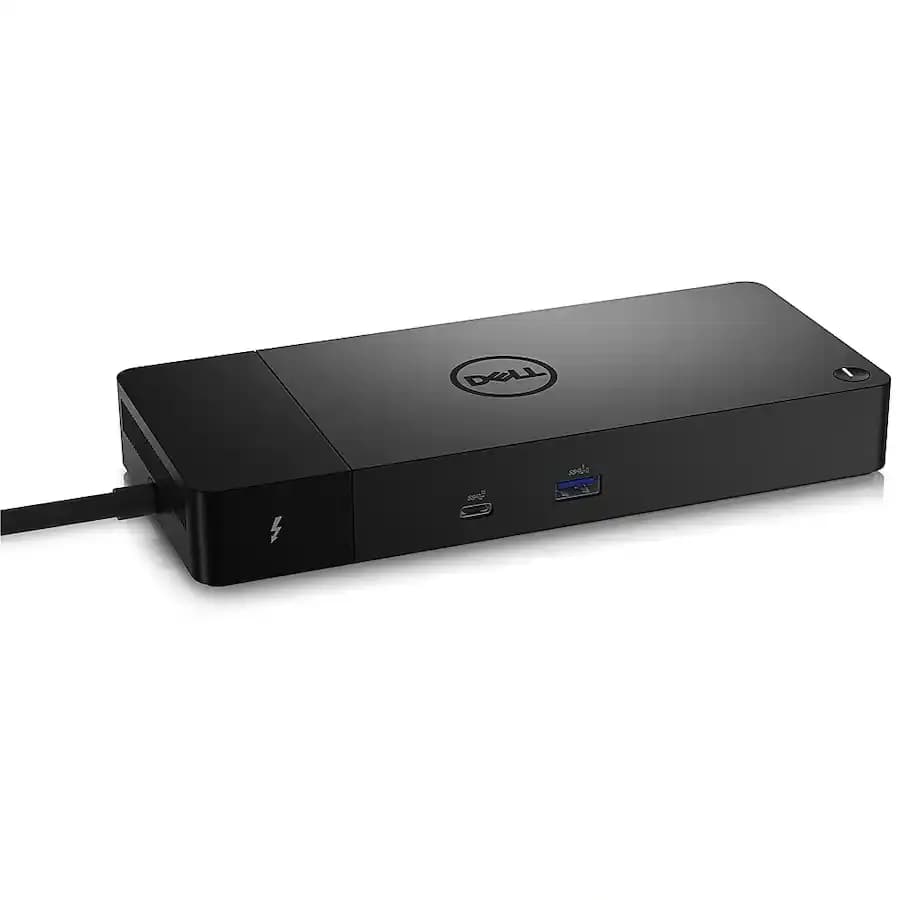
Für einen kompatiblen Thunderbolt-Arbeitsplatz
Dell WD22TB4
Das WD22TB4 ist eine Thunderbolt-4-Dockingstation für zusätzliche Anschlüsse am Schreibtisch.
Bei MediaMarkt ansehenPrüfen Sie vor dem Kauf die Dell-Kompatibilitätsliste, Bildschirmkombination und Ladeleistung für Ihr konkretes Notebook. USB-C allein garantiert keine Kompatibilität. Die Auswahl beruht auf Produktunterlagen, nicht auf einem eigenen Praxistest.
Wir haben diese Gerätekombinationen nicht selbst getestet. Der Leitfaden ist eine redaktionelle Auswahl- und Einrichtungsanleitung anhand der Herstellerquellen. Er verspricht keine universelle Kompatibilität und nennt keine ungeprüften deutschen Händlerangebote.
Die schnelle Entscheidung
Situation | Zuerst prüfen | Häufig übersehener Punkt |
|---|---|---|
Ein Bildschirm und wenige Geräte | Unterstützt der Laptop die nötige Videoausgabe? | Ein vorhandener Monitor-Hub könnte ausreichen |
Zwei unabhängige Bildschirme | Laptop, Betriebssystem und Dock als Kombination | Zwei Buchsen bedeuten nicht automatisch zwei Arbeitsflächen |
Rechner über ein Kabel laden | Ladeleistung am Host-Ausgang | Die Netzteilleistung ist nicht gleich der Laptop-Ladeleistung |
Firmenlaptop ohne Installationsrechte | Freigabe der Technik und benötigter Software | DisplayLink kann Software und Berechtigungen erfordern |
Zwei wechselnde Laptops | Jede Kombination separat dokumentieren | Gleiche Stecker garantieren nicht gleiche Funktionen |
1. Den Schreibtisch zuerst inventarisieren
Notieren Sie den vollständigen Laptopnamen samt Generation, Betriebssystem und verwendbarem Host-Port. Ergänzen Sie jeden Bildschirm mit Modell, Eingang, Auflösung und gewünschter Bildwiederholrate. Dazu kommen Kamera, Mikrofon, Tastatur, Maus, Laufwerke und Ethernet.
Markieren Sie Geräte, die häufig eingesteckt werden. Eine vordere Buchse kann für ein Wechsellaufwerk hilfreicher sein als mehrere schlecht erreichbare rückseitige Anschlüsse. Erfassen Sie auch Adapter, die bereits vorhanden sind, einschließlich ihrer angegebenen Funktionen.
Unser Ratgeber zu Tastaturen und Mäusen hilft bei der Eingabegerätewahl. Für den Dockplan ist entscheidend, ob diese Geräte per Kabel, Empfänger oder Bluetooth verbunden werden und ob der Empfänger dauerhaft am Arbeitsplatz bleibt.
2. USB-C, USB4 und Thunderbolt auseinanderhalten
USB-C bezeichnet zunächst einen Steckverbinder. Nicht jede USB-C-Buchse führt Video, unterstützt dieselbe Datenrate oder lädt einen Laptop. Suchen Sie deshalb die Anschlussbeschreibung des konkreten Rechners, statt allein das Gehäusefoto auszuwerten.
USB4 beschreibt eine Architektur, in der unterschiedliche Daten- und Displayprotokolle eine Verbindung nutzen können. Intel erklärt Thunderbolt als Technologie mit definierten Anforderungen an zertifizierte Produkte. Entscheidend bleibt, welche Fähigkeiten Laptop, Dock, Kabel und Endgerät gemeinsam unterstützen.
Behandeln Sie einen neueren Standard nicht als automatische Aufrüstung aller älteren Geräte. Eine Verbindung richtet sich nach ihren gemeinsamen Fähigkeiten. Eine aufwendigere Station kann praktisch sein, sollte aber einen konkreten Bedarf erfüllen: etwa mehr passende Anschlüsse oder eine belegte Displaykonfiguration.
3. Bildschirmunterstützung exakt bestätigen
Schreiben Sie die gewünschte Konfiguration vollständig auf. Dazu gehören zwei oder mehr unabhängige Arbeitsflächen, ihre Auflösungen, Bildwiederholraten und gegebenenfalls der gleichzeitig aktive interne Laptopbildschirm. Diese Angaben bilden eine prüfbare Frage an den Hersteller.
Apple nennt die Unterstützung externer Displays modellabhängig. Lesen Sie die passende Dokumentation und alle Bedingungen, etwa zum geschlossenen oder geöffneten Gerät. Übertragen Sie eine erfolgreiche Kombination eines anderen Mac nicht ungeprüft auf Ihren Rechner.
Bei Windows-Geräten prüfen Sie ebenfalls das konkrete Modell und die vom Dockhersteller bestätigte Bildschirmtabelle. Erweitern und Spiegeln sind verschiedene Funktionen. Wenn zwei Monitore denselben Inhalt zeigen, ist das noch kein erfolgreicher Test einer geplanten Doppelarbeitsfläche.
Den gesamten Signalweg erfassen
Notieren Sie die tatsächlichen Anschlüsse vom Dock bis zum Bildschirm, einschließlich aller Zwischenadapter. Ein passender Stecker an jedem Ende bestätigt noch nicht den gewünschten Betriebsmodus. Vermeiden Sie eine unnötige Kette aus Adaptern, wenn eine dokumentierte direkte Verbindung möglich ist.
Für jeden Monitor sollten Sie nach der Einrichtung Auflösung und Bildwiederholrate im Betriebssystem kontrollieren. Das bloße Erscheinen eines Bildes ist ein erster Funktionstest, aber keine vollständige Abnahme Ihrer geplanten Konfiguration.
4. DisplayLink als eigene Entscheidung behandeln
DisplayLink-basierte Lösungen verwenden eine andere Technik als eine ausschließlich native Videoverbindung. DisplayLink dokumentiert für macOS eine Anwendung und erforderliche Systemberechtigungen. Klären Sie deren Zulässigkeit vor dem Kauf, besonders auf einem verwalteten Firmenrechner.
Fragen Sie nach der Unterstützung Ihrer Betriebssystemversion und der konkreten Anwendungen. Nehmen Sie Einschränkungen oder notwendige Software nicht als nebensächliches Detail. Die Lösung muss mit den Arbeitsregeln und dem späteren Updateprozess vereinbar sein.
Ein Dock mit DisplayLink ist deshalb weder pauschal ungeeignet noch automatisch die passende Antwort auf jede Displaygrenze. Entscheiden Sie anhand des dokumentierten Einsatzzwecks und eines geplanten Funktionstests mit Ihren Programmen.
5. Die Stromversorgung richtig lesen
Unterscheiden Sie die Leistung des Dock-Netzteils von der Leistung, die tatsächlich am Laptop ankommt. Die Station und angeschlossene Geräte können selbst Energie benötigen. Suchen Sie nach der ausdrücklich angegebenen Host-Ladeleistung und vergleichen Sie diese mit den Anforderungen des Rechners.
USB Power Delivery ermöglicht ausgehandelte Stromversorgung über unterstützte Verbindungen. Eine hohe theoretische Obergrenze des Standards beweist nicht, dass Ihr Dock, Kabel oder Laptop diese nutzt. Die Spezifikationen aller beteiligten Teile müssen zusammenpassen.
Manche Arbeitsgeräte benötigen bei anspruchsvollen Aufgaben weiterhin ihr eigenes Netzteil. Planen Sie das offen ein, statt ein Ein-Kabel-Ziel um jeden Preis zu verfolgen. Prüfen Sie beim deutschen Angebot, welches Netzteil und welches Netzkabel tatsächlich mitgeliefert werden.
6. Das Host-Kabel als Teil des Produkts prüfen
Verwenden Sie zur ersten Einrichtung das mitgelieferte beziehungsweise ausdrücklich empfohlene Host-Kabel. Ein vorhandenes Ladekabel kann physisch passen und trotzdem nicht die benötigten Daten- oder Videofunktionen unterstützen. Kennzeichnen Sie das erfolgreich geprüfte Kabel.
Messen Sie die Strecke bis zum normalen Laptopplatz, einschließlich Bewegung und Zugentlastung. Kaufen Sie eine längere Leitung nur mit passender dokumentierter Funktion. Vermeiden Sie zusätzliche Verlängerungen als spontane Lösung für eine zu kurze Planung.
Bei einem höhenverstellbaren Tisch muss die Verbindung jede vorgesehene Position erreichen, ohne am Laptop oder Dock zu ziehen. Befolgen Sie die Möbel- und Geräteanleitungen und testen Sie den Bewegungsbereich vor dem endgültigen Befestigen.
7. Daten, Netzwerk und Ton mitplanen
Ein Dock ist nicht nur ein Bildschirmadapter. Wenn Sie gleichzeitig externe Dateien bewegen, eine Kamera verwenden und das Netzwerk nutzen, muss die Gesamtanordnung überprüft werden. Leiten Sie aus der Zahl der Buchsen keine garantierte gleichzeitige Leistung ab.
Für lokalen Speicher erläutert unser deutscher NAS-Ratgeber die separate Auswahlentscheidung. Testen Sie später Dateizugriff über den tatsächlich vorgesehenen Netzwerkweg, einschließlich VPN, sofern dies zur freigegebenen Arbeitsumgebung gehört.
Der Ratgeber zu USB-Mikrofonen ergänzt die Audioseite. Nach dem Anschluss wählen Sie in der Konferenzanwendung das gewünschte Eingabe- und Ausgabegerät. Automatische Umschaltung ist kein Ersatz für eine kurze Prüfung.
8. Einen deutschen Kauf und die Unterstützung vorbereiten
Vergleichen Sie die genaue Artikelnummer, den Lieferumfang und die Kompatibilitätsliste. Eine bekannte Produktfamilie kann mehrere Versionen enthalten. Speichern Sie die Seite, auf der Ihre Laptop- und Bildschirmkombination bestätigt wird.
Bei gebrauchten Stationen prüfen Sie besonders das Host-Kabel und das Originalnetzteil oder einen ausdrücklich freigegebenen Ersatz. Fehlende Zubehörteile können die praktische Eignung erheblich verändern. Fragen Sie außerdem nach verfügbaren Firmware-Updates und dem unterstützten Betriebssystem.
Klären Sie die Rückgabe- und Supportabwicklung beim konkreten Händler vor der Bestellung. Dieser Leitfaden interpretiert keine individuellen Rechtsansprüche. Eine schriftliche Kompatibilitätsauskunft und eine genaue Fehlerbeschreibung erleichtern die spätere Kommunikation.
9. In einer festen Reihenfolge einrichten
- Laptop und Dock anhand der Herstelleranleitungen vorbereiten; Firmenvorgaben beachten.
- Dock mit der vorgesehenen Stromversorgung verbinden.
- Das dokumentierte Host-Kabel am richtigen Laptop-Port anschließen.
- Einen Monitor verbinden und den gewünschten Anzeigemodus prüfen.
- Weitere Monitore einzeln hinzufügen und deren Einstellungen kontrollieren.
- Tastatur, Maus und Audio nacheinander ergänzen.
- Ethernet und Speicherzugriff prüfen.
- Eine normale Arbeitsphase mit den gleichzeitig benötigten Geräten durchführen.
- Ruhezustand, Aufwachen und erneutes Anschließen prüfen.
Dokumentieren Sie die erfolgreiche Kombination. Bei wechselnden Arbeitsrechnern wiederholen Sie die Abnahme pro Gerät. Eine gute Erfahrung mit einem Laptop ist kein Nachweis für den zweiten.
10. Fehler eingrenzen statt alles umzustellen
Symptom | Erster Vergleich | Zu dokumentieren |
|---|---|---|
Kein Bild | Ein Monitor direkt am Laptop, wenn unterstützt | Anschluss, Kabel, erkannter Bildschirm |
Nur gespiegeltes Bild | Anzeigemodus und Kompatibilitätsangaben | Betriebssystem und vollständige Displaykombination |
Akku sinkt beim Arbeiten | Freigegebenes Laptop-Netzteil vergleichen | Host-Ladeleistung und Arbeitslast |
Kamera oder Ton fehlen | Gerät direkt verbinden und App-Auswahl prüfen | Gerät, Port und Anwendung |
Ausfall nach Ruhezustand | Reproduzierbare Reihenfolge festhalten | Firmware, Systemversion und Zeitpunkt |
Ändern Sie pro Versuch nur eine Verbindung oder Einstellung. Installieren Sie keine beliebigen Treiberpakete aus inoffiziellen Quellen. Für verwaltete Systeme führt der Weg über die zuständige IT.
Eine passende Dockingstation ist diejenige, deren vollständige Konfiguration belegt ist und deren täglichen Anschlussvorgang Sie zuverlässig wiederholen können. Bewahren Sie Anschlussplan, Kabelzuordnung und Testergebnisse zusammen auf. Damit bleiben spätere Erweiterungen nachvollziehbar.
Ergänzend hilft unser Leitfaden zum Thema Laptop-Auswahl fürs Homeoffice, die angrenzende Entscheidung mit diesem Plan abzustimmen.
Fragen, die oft gestellt werden
Reichen zwei Videoanschlüsse für zwei unabhängige Monitore?
Nicht als Nachweis. Laptop, Betriebssystem und Dock müssen die gewünschte Kombination aus Anzahl, Auflösung und Bildwiederholrate unterstützen.
Entspricht die Netzteilleistung der Ladeleistung zum Laptop?
Nicht zwingend. Prüfen Sie die ausdrücklich angegebene Leistung am Host-Ausgang und den Bedarf des Rechners.
Braucht DisplayLink zusätzliche Software?
Für macOS beschreibt DisplayLink seine Anwendung und notwendige Berechtigungen. Prüfen Sie die Anleitung für Ihr System und die Freigabe durch die IT.
Kann ich ein beliebiges USB-C-Kabel verwenden?
Nein. Die passende Steckerform belegt nicht die benötigten Daten-, Video- und Ladefunktionen. Verwenden Sie ein dokumentiert geeignetes Host-Kabel.
Was prüfe ich zuerst bei einem schwarzen Bildschirm?
Vergleichen Sie eine unterstützte direkte Verbindung eines einzelnen Monitors und dokumentieren Sie Anschluss, Kabel und Anzeigemodus.